
PENGGUNA

Maret 2026
Komisi Pemilihan UmumKabupaten Pasuruan
 Komisi Pemilihan Umum
Kabupaten Pasuruan
BAB 1 — PENDAHULUAN
1.1 Tentang Aplikasi PRISMA
PRISMA (Performance Reporting Information System with Smart Calendar) adalah sistem informasi pelaporan kinerja berbasis web yang dikembangkan khusus untuk KPU Kabupaten Pasuruan. Aplikasi ini memudahkan seluruh pegawai dalam mencatat, memantau, dan melaporkan kegiatan kerja harian secara digital, transparan, dan terstruktur.
Dengan PRISMA, proses pelaporan yang sebelumnya dilakukan secara manual kini dapat dilakukan kapan saja dan di mana saja melalui komputer maupun smartphone.
1.2 Alamat Aplikasi
prisma.kpupasuruan.web.id
1.3 Daftar Role Pengguna
PRISMA memiliki lima level hak akses dengan kemampuan yang berbeda:
| Role | Jabatan | Keterangan |
|---|---|---|
| Pegawai | Staf / Pelaksana | Input laporan kinerja pribadi dan rekap laporan sendiri |
| Kasubbag | Kepala Sub Bagian | Semua fitur pegawai + monitoring & rekap laporan tim sub bagian |
| Sekretaris | Sekretaris | Semua fitur kasubbag + monitoring seluruh sub bagian |
| Operator SDM | Operator / Admin | Akses penuh + master data + kirim notifikasi bulk |
| Super Admin | Administrator | Akses penuh + kelola peran + konfigurasi WhatsApp |
1.4 Password Default
Komisi Pemilihan UmumKabupaten Pasuruan
BAB 2 — CARA LOGIN KE APLIKASI
Langkah pertama menggunakan PRISMA adalah masuk ke sistem. Buka browser dan akses alamat aplikasi, lalu ikuti langkah berikut:
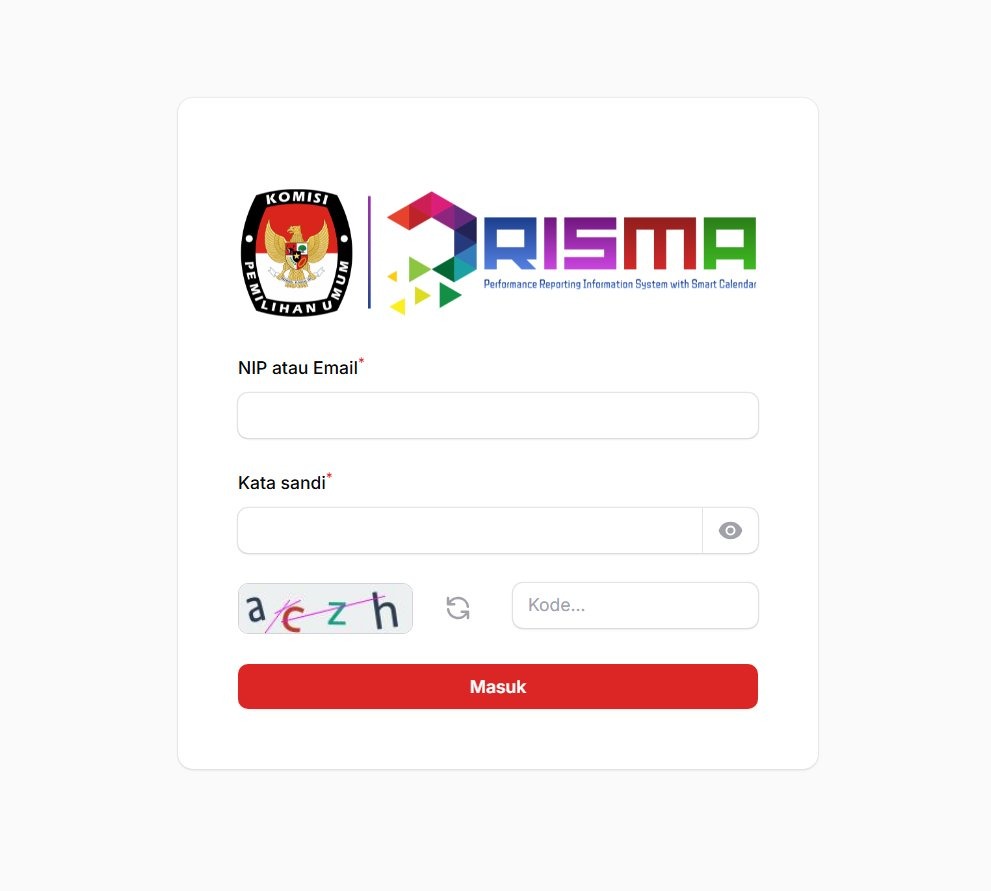
2.1 Cara Keluar (Logout)
Klik avatar atau inisial nama Anda di pojok kanan atas, lalu pilih Keluar dari menu yang muncul.
Komisi Pemilihan UmumKabupaten Pasuruan
BAB 2+ — TWO-FACTOR AUTHENTICATION (2FA)
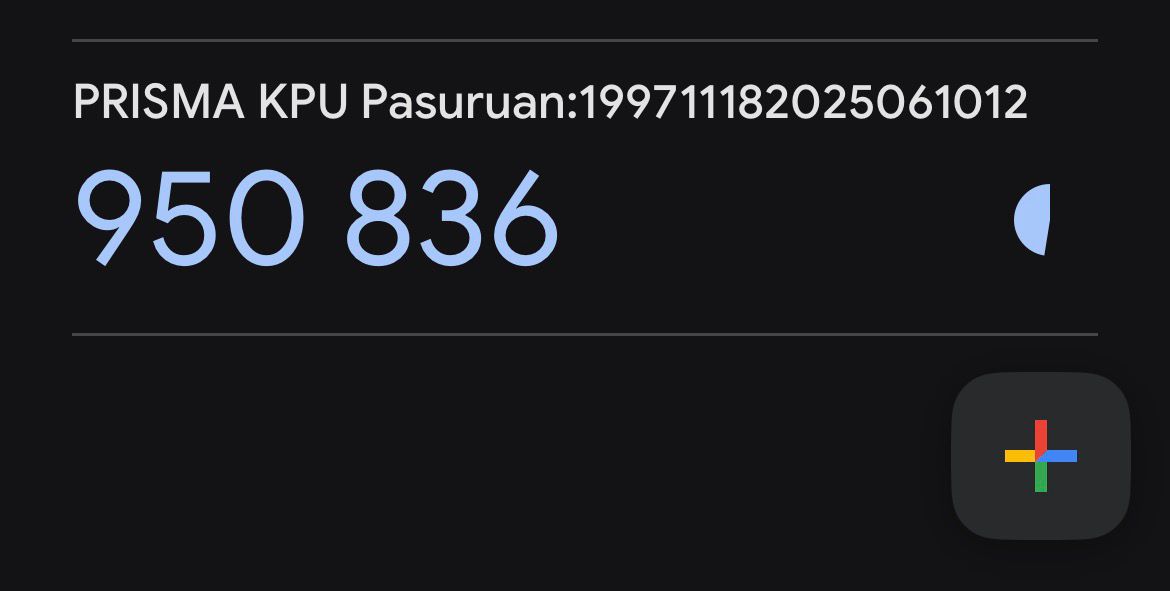
Two-Factor Authentication (2FA) adalah lapisan keamanan tambahan untuk akun PRISMA Anda. Setelah 2FA diaktifkan, setiap login membutuhkan kode 6 digit dari aplikasi Google Authenticator di smartphone — selain NIP/Email dan password biasa.
2FA.1 Persiapan — Install Google Authenticator
Sebelum mengaktifkan 2FA, pastikan aplikasi Google Authenticator sudah terinstal di smartphone Anda.
| Platform | Cara Install |
|---|---|
| Android | Buka Google Play Store → cari "Google Authenticator" → Install |
| iPhone (iOS) | Buka App Store → cari "Google Authenticator" → Unduh |
2FA.2 Mengaktifkan 2FA
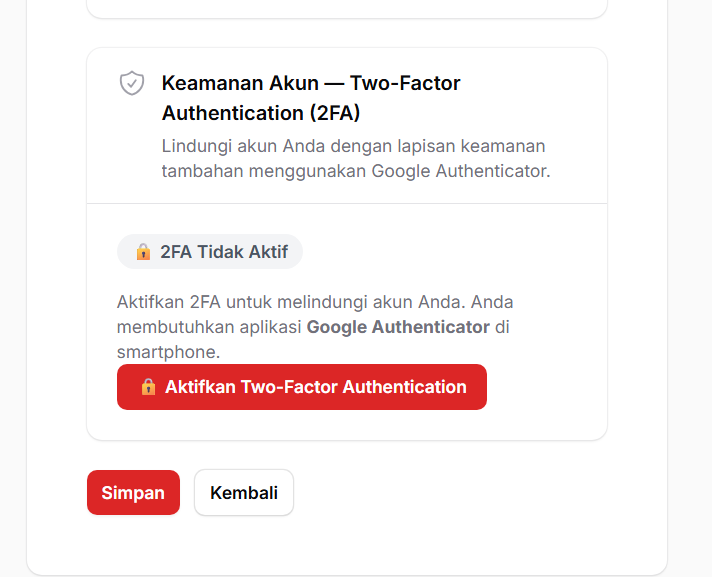
Setelah Google Authenticator terinstal, ikuti langkah berikut untuk mengaktifkan 2FA di PRISMA:
 Komisi Pemilihan Umum
Kabupaten Pasuruan
2FA.3 Scan QR Code & Konfirmasi
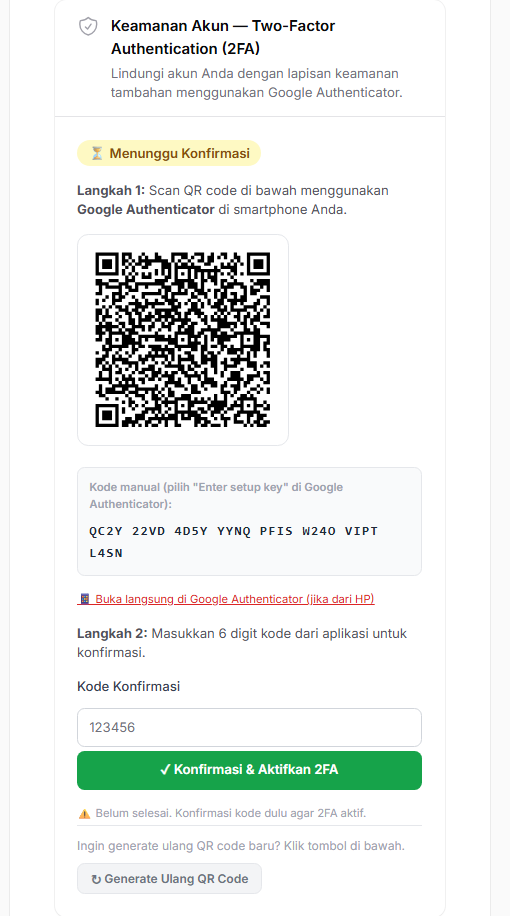
Setelah klik Aktifkan, halaman akan memuat ulang dan menampilkan QR code beserta form konfirmasi.
 Komisi Pemilihan Umum
Kabupaten Pasuruan
Jika QR tidak bisa di-scan — Gunakan Kode Manual
Jika kamera smartphone tidak dapat membaca QR code, gunakan metode kode manual sebagai alternatif:
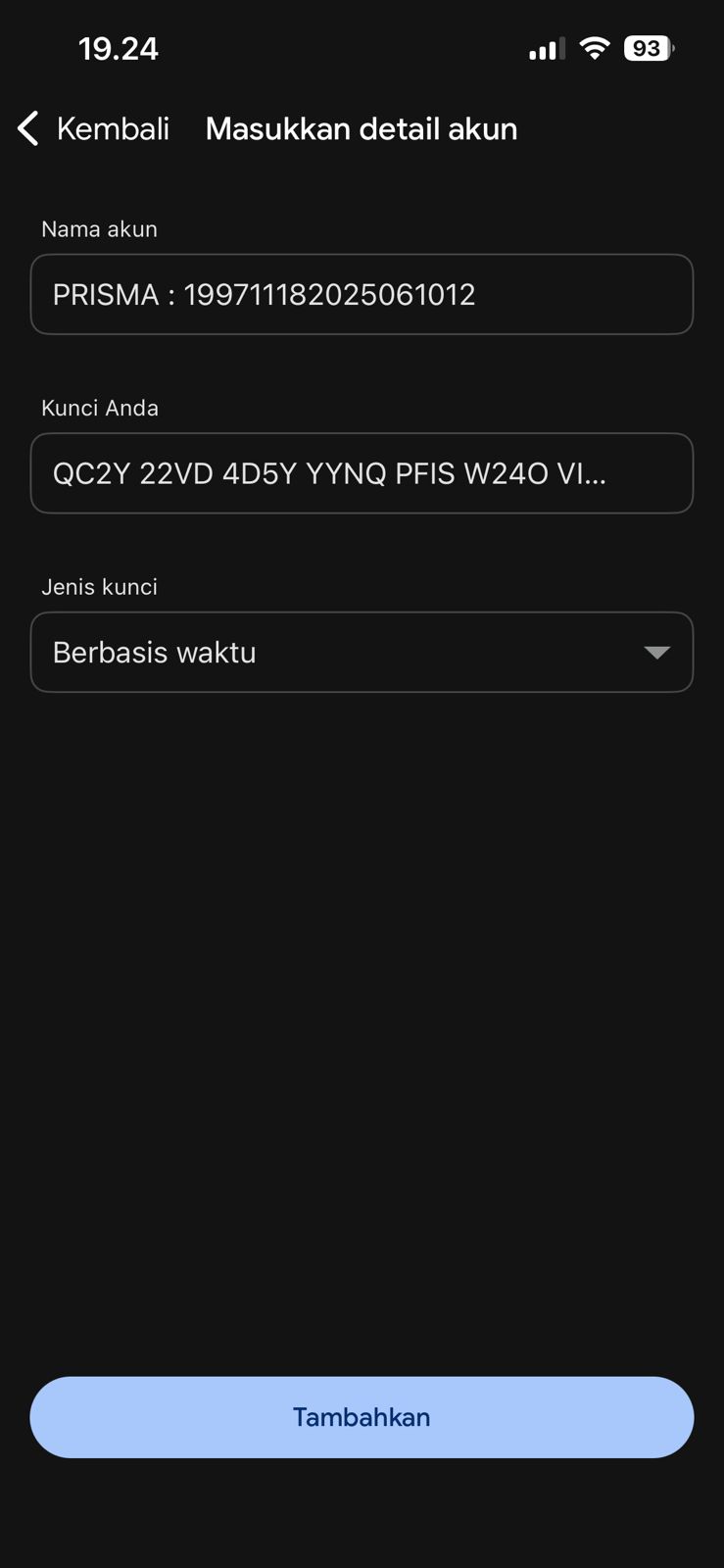
QC2Y 22VD 4D5Y...) ke field Kunci Anda — ketik tanpa spasiKomisi Pemilihan UmumKabupaten Pasuruan
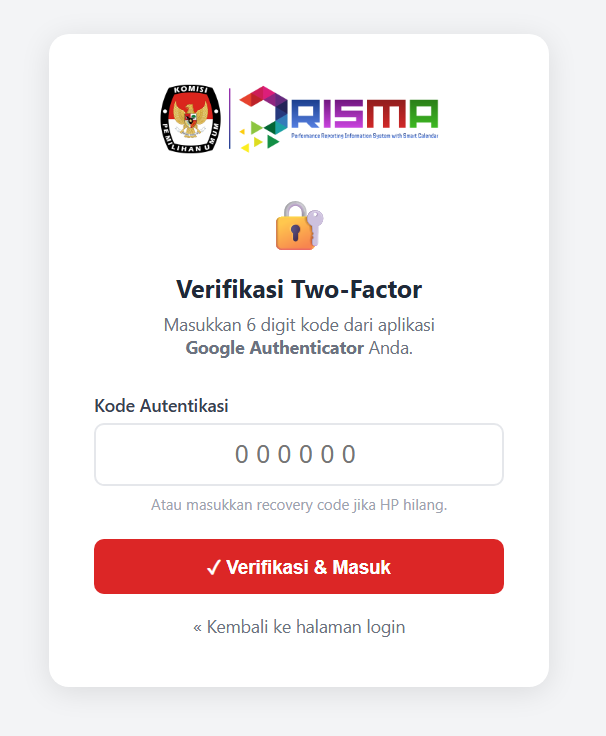
2FA.4 Login dengan 2FA Aktif
Setelah 2FA diaktifkan, proses login akan memiliki langkah tambahan verifikasi kode.
2FA.5 Recovery Codes — Cadangan Jika HP Hilang
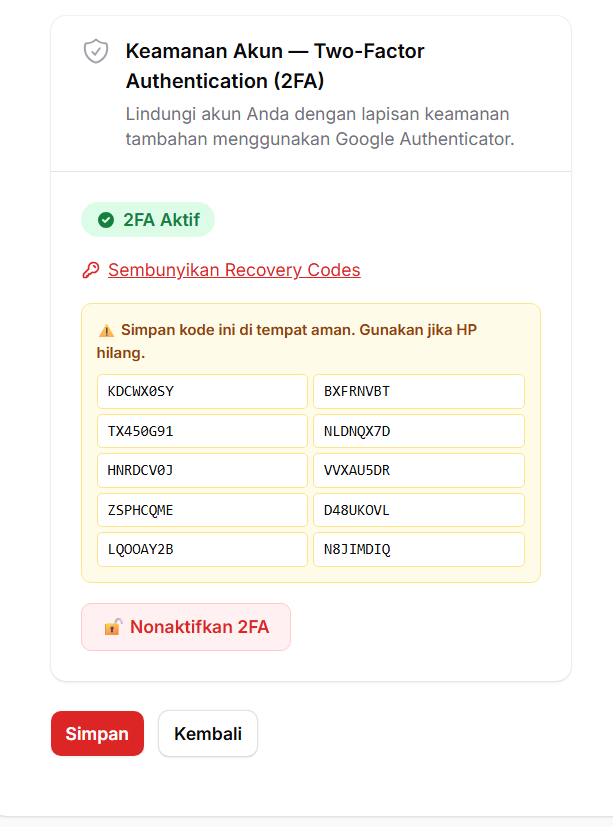
Recovery codes adalah 10 kode cadangan sekali pakai yang dapat digunakan sebagai pengganti kode Google Authenticator.
- Klik Lihat Recovery Codes di halaman Edit Profil
- Simpan semua kode di tempat aman (catat atau foto)
- Setiap kode hanya bisa dipakai satu kali
- Masukkan recovery code di field Kode Autentikasi saat login
Komisi Pemilihan UmumKabupaten Pasuruan
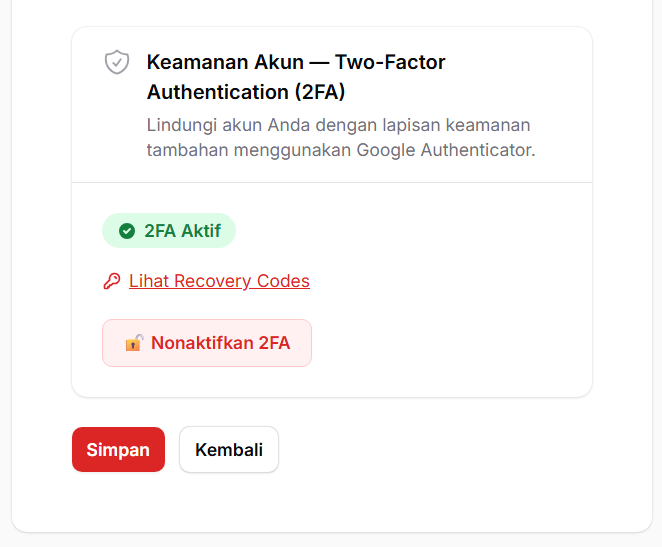
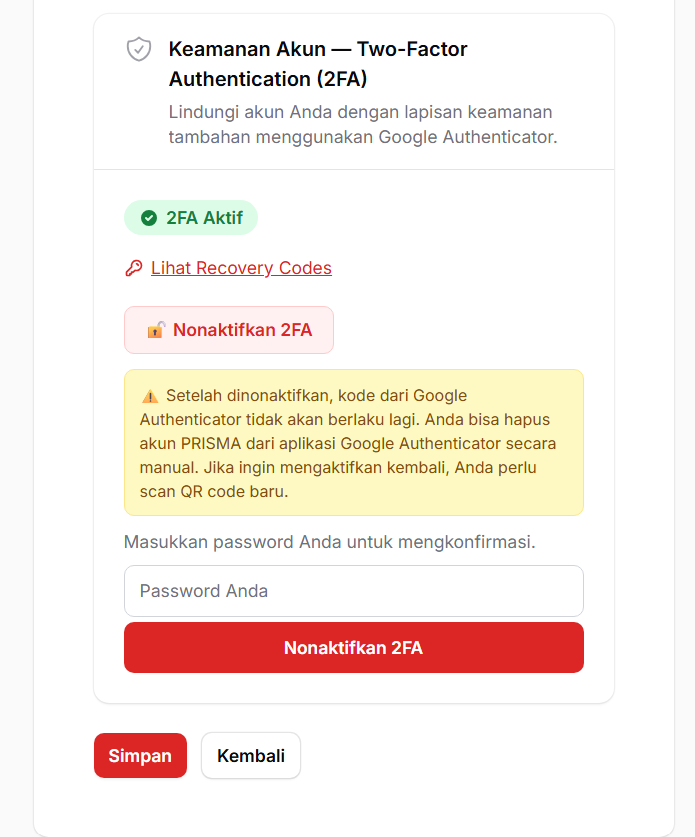
2FA.6 Menonaktifkan 2FA
Jika Anda ingin menonaktifkan 2FA, ikuti langkah berikut:
 Komisi Pemilihan Umum
Kabupaten Pasuruan
BAB 3 — PANDUAN ROLE PEGAWAI / STAF
3.1 Tampilan Dashboard
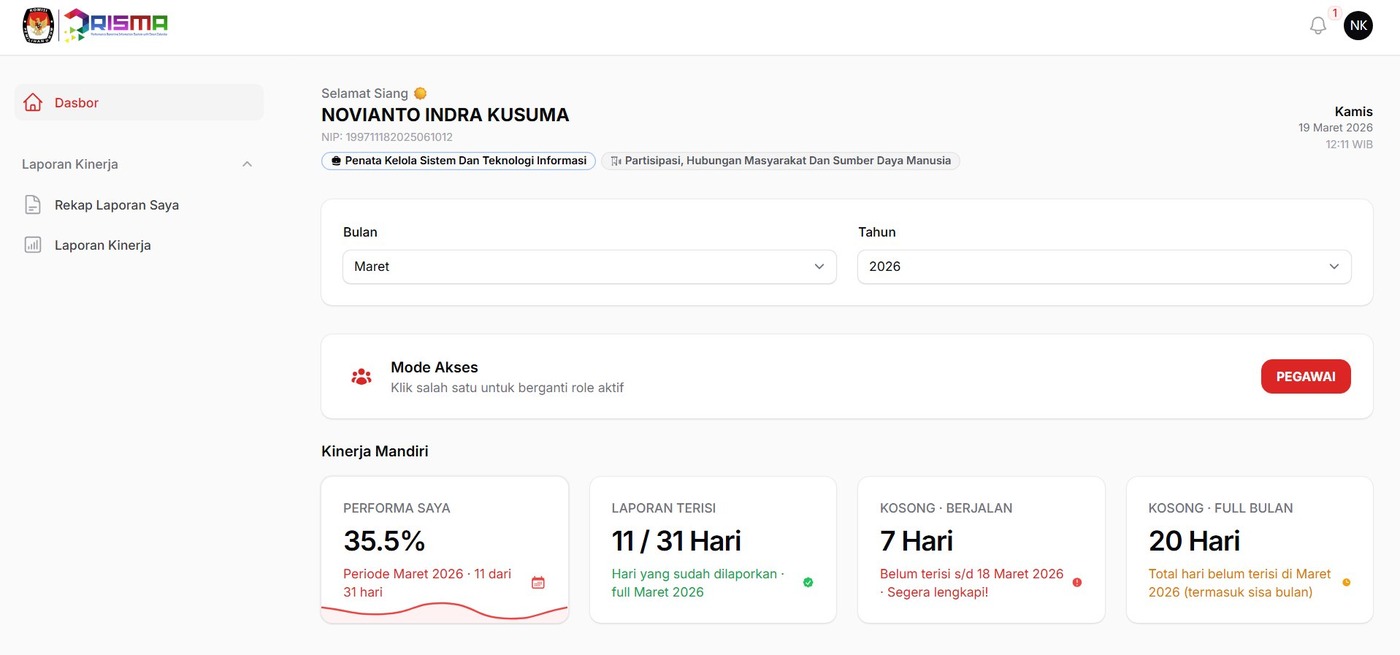
Setelah login, Anda langsung masuk ke halaman Dasbor. Tampilan dasbor terdiri dari beberapa area utama:
| Elemen | Fungsi |
|---|---|
| Header | Sapaan otomatis, nama lengkap, NIP, jabatan, sub bagian, dan tanggal/jam saat ini |
| Filter Bulan & Tahun | Pilih periode untuk melihat statistik kinerja di bulan tertentu |
| Mode Akses | Tombol beralih role (muncul jika Anda memiliki lebih dari satu role) |
| Performa Saya | Persentase kelengkapan laporan kinerja pada bulan yang dipilih |
| Laporan Terisi | Jumlah hari yang sudah dilaporkan dari total hari kerja satu bulan |
| Kosong Berjalan | Jumlah hari kerja belum diisi dari awal bulan hingga hari ini — segera lengkapi! |
| Kosong Full Bulan | Total hari belum terisi sepanjang bulan, termasuk hari yang belum tiba |
Komisi Pemilihan UmumKabupaten Pasuruan
3.2 Notifikasi
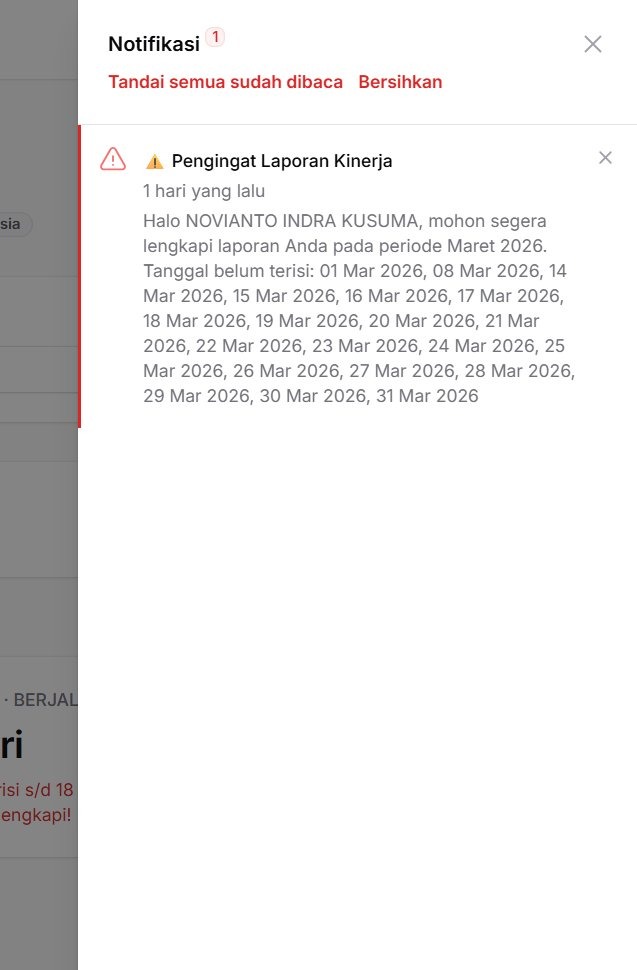
Ikon lonceng di pojok kanan atas menampilkan notifikasi masuk dari operator atau sistem. Angka merah menunjukkan jumlah notifikasi belum dibaca.
- Klik ikon lonceng untuk membuka panel notifikasi
- Berisi pesan pengingat tanggal-tanggal yang belum diisi laporan
- Klik Tandai semua sudah dibaca untuk menandai semua sekaligus
- Klik Bersihkan untuk menghapus notifikasi yang sudah tidak diperlukan
Komisi Pemilihan UmumKabupaten Pasuruan
3.3 Edit Profil & Ganti Password
Klik avatar atau inisial nama di pojok kanan atas untuk membuka menu pengguna.
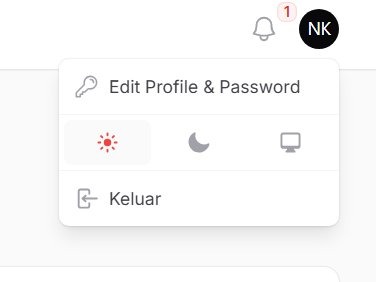
- Edit Profile & Password — ubah data profil dan password
- Pilihan tema tampilan — Terang, Gelap, atau mengikuti sistem
- Keluar — logout dari aplikasi
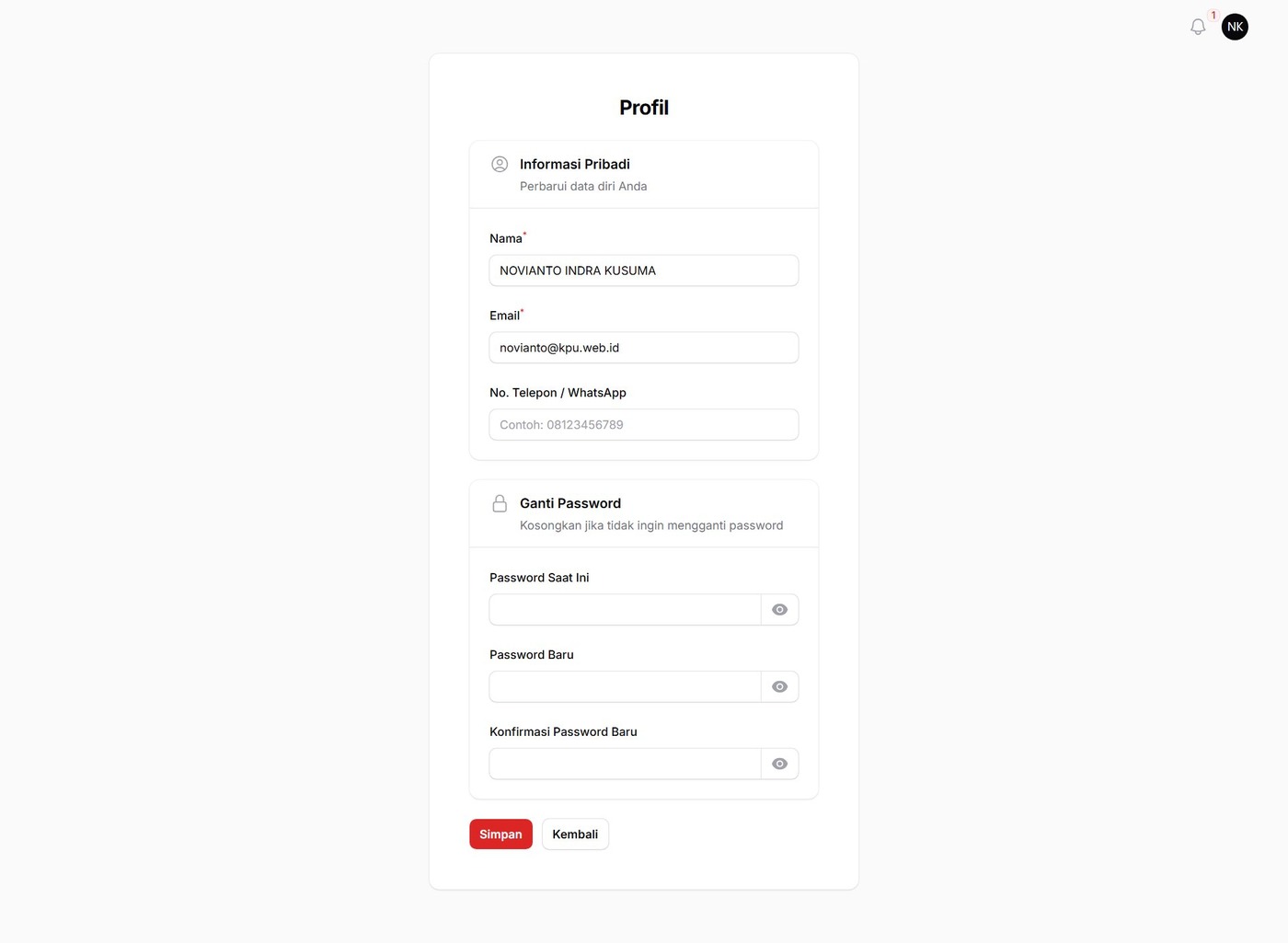
Bagian 1 — Informasi Pribadi
- Nama Lengkap — perbarui nama di sistem
- Email — untuk notifikasi email
- No. WhatsApp — untuk notifikasi WA
Bagian 2 — Ganti Password
- Isi Password Saat Ini → Password Baru → Konfirmasi
- Kosongkan ketiganya jika tidak ingin ganti password
- Klik Simpan untuk menyimpan
Komisi Pemilihan UmumKabupaten Pasuruan
3.4 Laporan Kinerja
Menu Laporan Kinerja di sidebar kiri menampilkan kalender bulanan interaktif dengan kode warna status dan tabel daftar laporan di bawahnya.
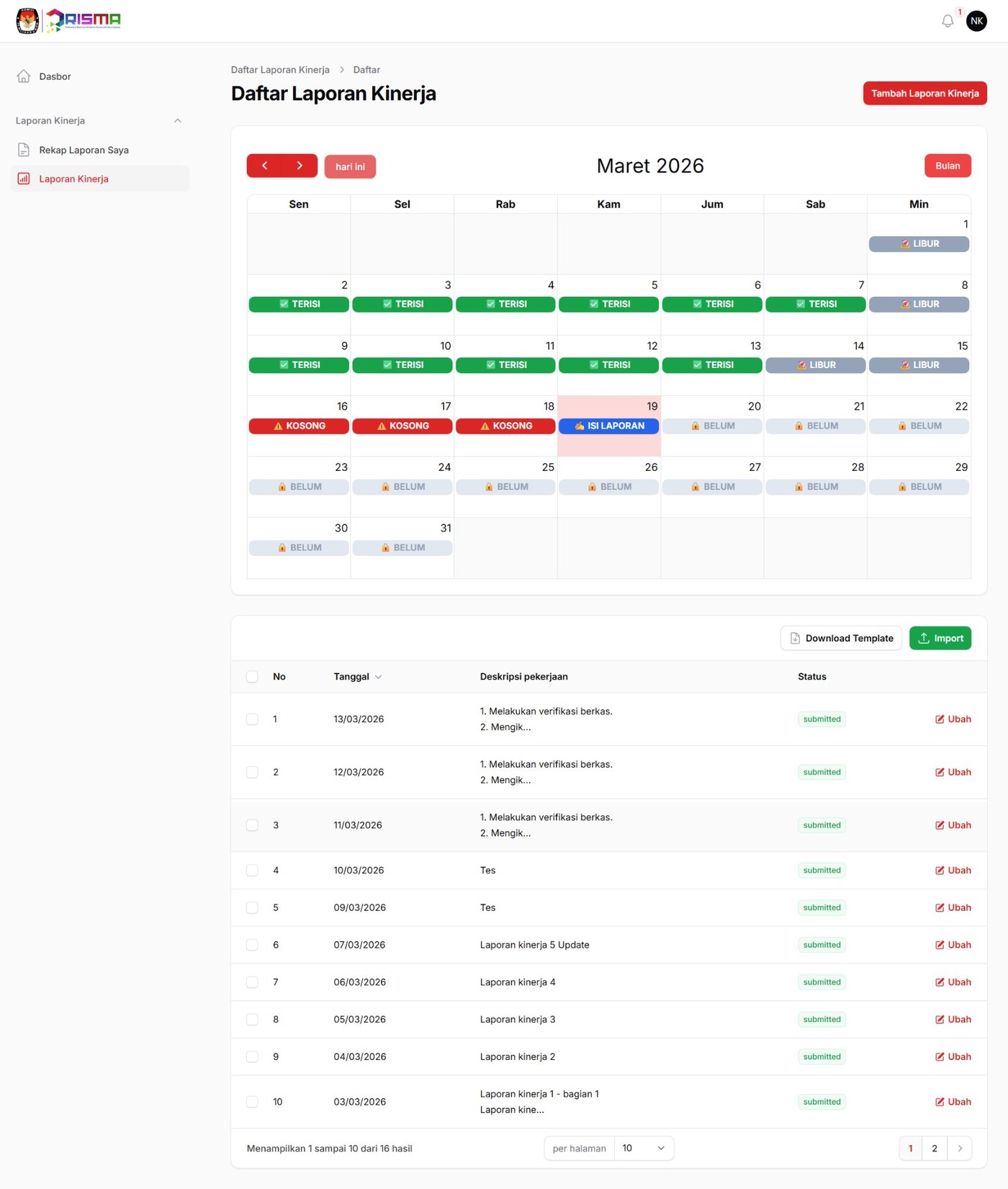
Kode Warna Kalender
| Hijau — TERISI | Laporan sudah berhasil diinput untuk hari tersebut |
| Merah — KOSONG | Hari kerja yang sudah lewat namun belum diisi laporan |
| Biru — ISI LAPORAN | Hari ini, laporan belum diisi — klik untuk mengisi sekarang |
| Abu-abu — LIBUR | Hari akhir pekan atau hari libur nasional |
| Abu-abu — BELUM | Tanggal yang belum tiba, belum bisa diisi |
Komisi Pemilihan UmumKabupaten Pasuruan
Cara 1 — Langsung dari Kalender
Klik tanggal berwarna merah (KOSONG) atau biru (ISI LAPORAN) di kalender. Form laporan akan terbuka secara otomatis.
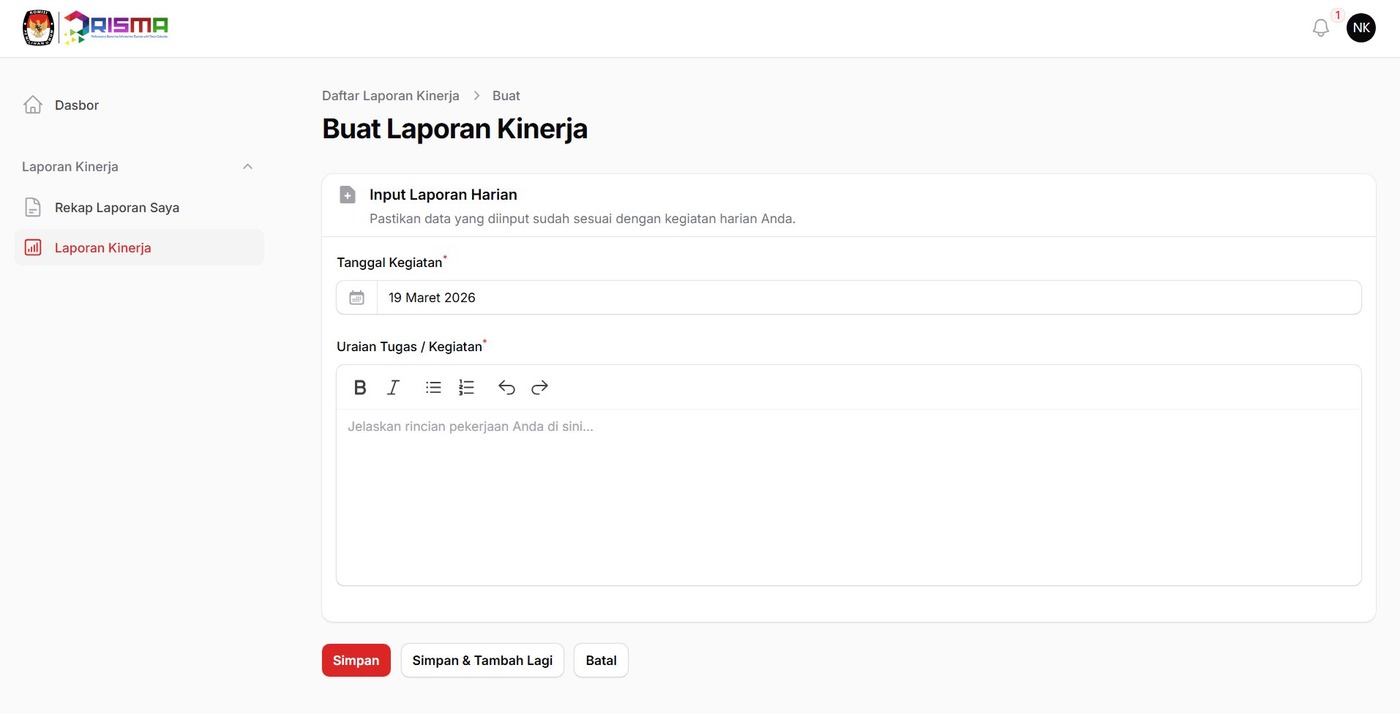
- Tanggal Kegiatan — otomatis terisi sesuai tanggal yang diklik, dapat diubah jika perlu
- Uraian Tugas / Kegiatan — jelaskan rincian pekerjaan hari tersebut; gunakan toolbar Bold, Italic, dan list
- Klik Simpan, atau Simpan & Tambah Lagi untuk langsung isi tanggal lain
Cara 2 — Tombol Tambah Laporan Kinerja
- Klik tombol merah Tambah Laporan Kinerja di pojok kanan atas halaman
- Isi uraian kegiatan, lalu klik Simpan
Cara 3 — Import dari Excel
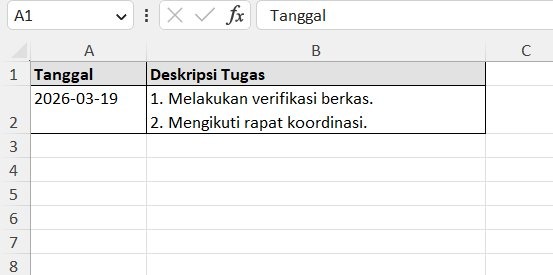
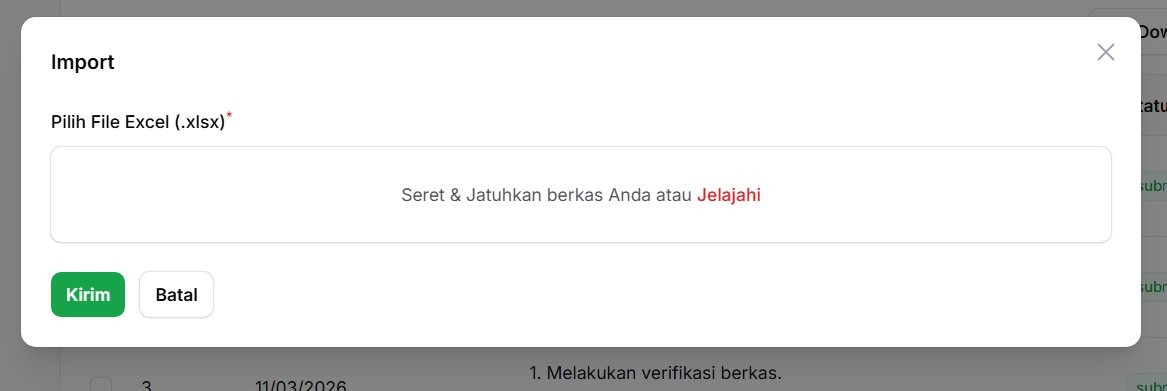
- Klik Download Template → buka Excel → isi kolom Tanggal (format:
2026-03-19) dan Deskripsi Tugas - Klik Import → pilih/seret file .xlsx ke area upload → klik Kirim
- Jika tanggal sudah ada laporannya, data lama otomatis terganti — tidak ada duplikasi
Komisi Pemilihan UmumKabupaten Pasuruan
Mengedit Laporan yang Sudah Tersimpan
| Cara | Metode | Langkah |
|---|---|---|
| 1 | Via Kalender | Klik tanggal hijau (TERISI) → edit uraian → klik Simpan |
| 2 | Via Tabel Laporan | Klik tombol Ubah di baris laporan → ubah isi → klik Simpan |
| 3 | Via Import Excel | Perbaiki baris tanggal yang sama di Excel → import ulang → data lama otomatis terganti |
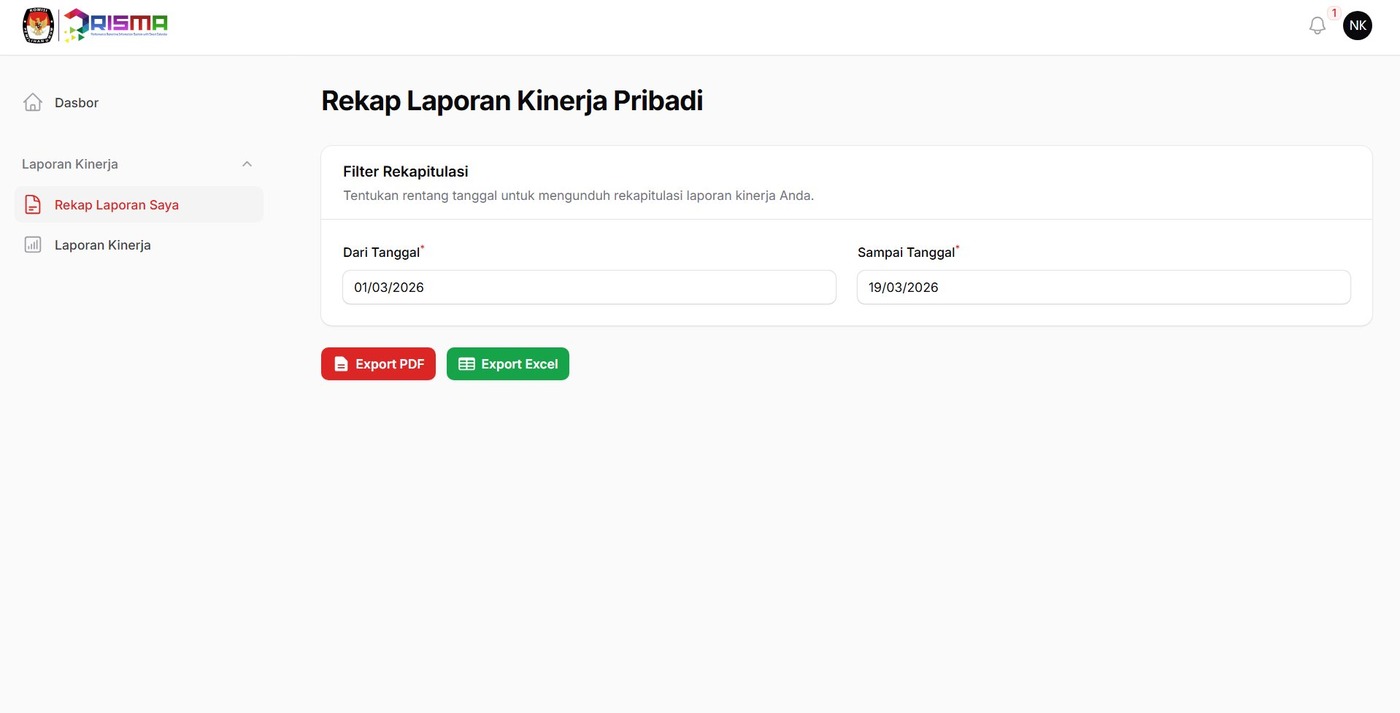
3.5 Rekap Laporan Saya
Menu Rekap Laporan Saya untuk mengunduh rekapitulasi laporan kinerja pribadi dalam format PDF atau Excel, yang kemudian diserahkan kepada atasan.
 Komisi Pemilihan Umum
Kabupaten Pasuruan
- Isi kolom Dari Tanggal dan Sampai Tanggal sesuai periode yang diinginkan
- Klik Export PDF untuk dokumen siap cetak lengkap dengan kolom tanda tangan
- Klik Export Excel untuk format spreadsheet yang bisa diolah lebih lanjut
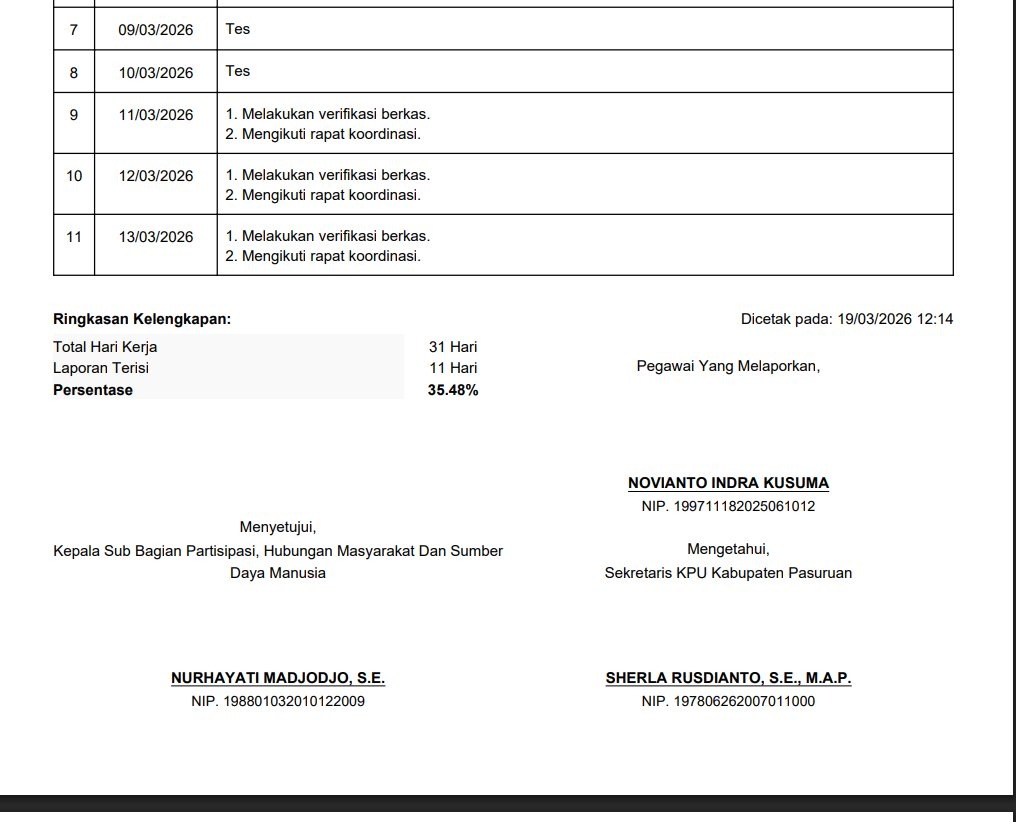
Hasil PDF sudah dilengkapi dengan:
- Tabel laporan kinerja harian lengkap
- Ringkasan: Total Hari Kerja, Laporan Terisi, dan Persentase
- Kolom tanda tangan: Pegawai yang melaporkan (kanan), disetujui Kepala Sub Bagian (kiri), diketahui Sekretaris KPU (tengah)
Komisi Pemilihan UmumKabupaten Pasuruan
BAB 4 — PANDUAN ROLE KEPALA SUB BAGIAN
Role Kasubbag memiliki semua fitur Pegawai (Bab 3), ditambah kemampuan memantau kinerja tim, rekap laporan pegawai, dan mengirim notifikasi pengingat.
4.1 Dashboard Kasubbag
Selain kartu statistik kinerja mandiri, dashboard Kasubbag memiliki dua tampilan tambahan di bagian bawah:
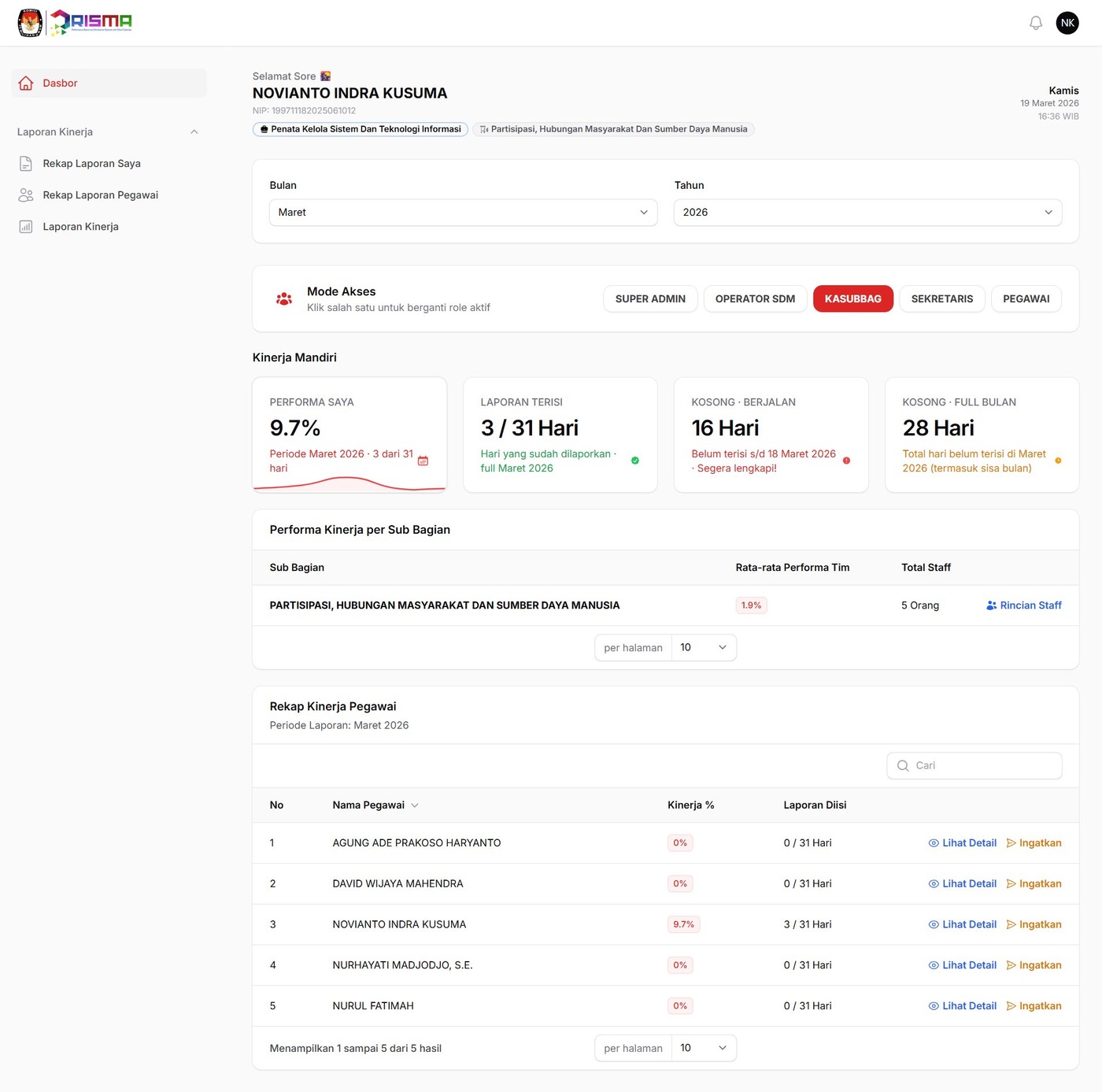
- Rata-rata kinerja tim sub bagian
- Total staff aktif
- Tombol Rincian Staff per sub bagian
- Daftar pegawai sub bagian
- Persentase kinerja masing-masing
- Tombol Ingatkan per pegawai
Komisi Pemilihan UmumKabupaten Pasuruan
4.2 Rekap Laporan Pegawai
Menu Rekap Laporan Pegawai digunakan untuk mengunduh rekapitulasi laporan kinerja seluruh pegawai di sub bagian yang dipimpin. Kasubbag hanya dapat melihat data pegawai di sub bagiannya sendiri.
Filter yang Tersedia
- Sub Bagian — otomatis terisi dengan sub bagian yang dipimpin, tidak dapat diubah
- Pegawai — pilih Semua Pegawai untuk rekap seluruh tim, atau pilih satu pegawai tertentu
- Dari Tanggal & Sampai Tanggal — tentukan rentang periode rekap
- Jenis Laporan — pilih Detail Kegiatan (Per Hari) atau Ringkasan
- Format Export — pilih Export PDF atau Export Excel
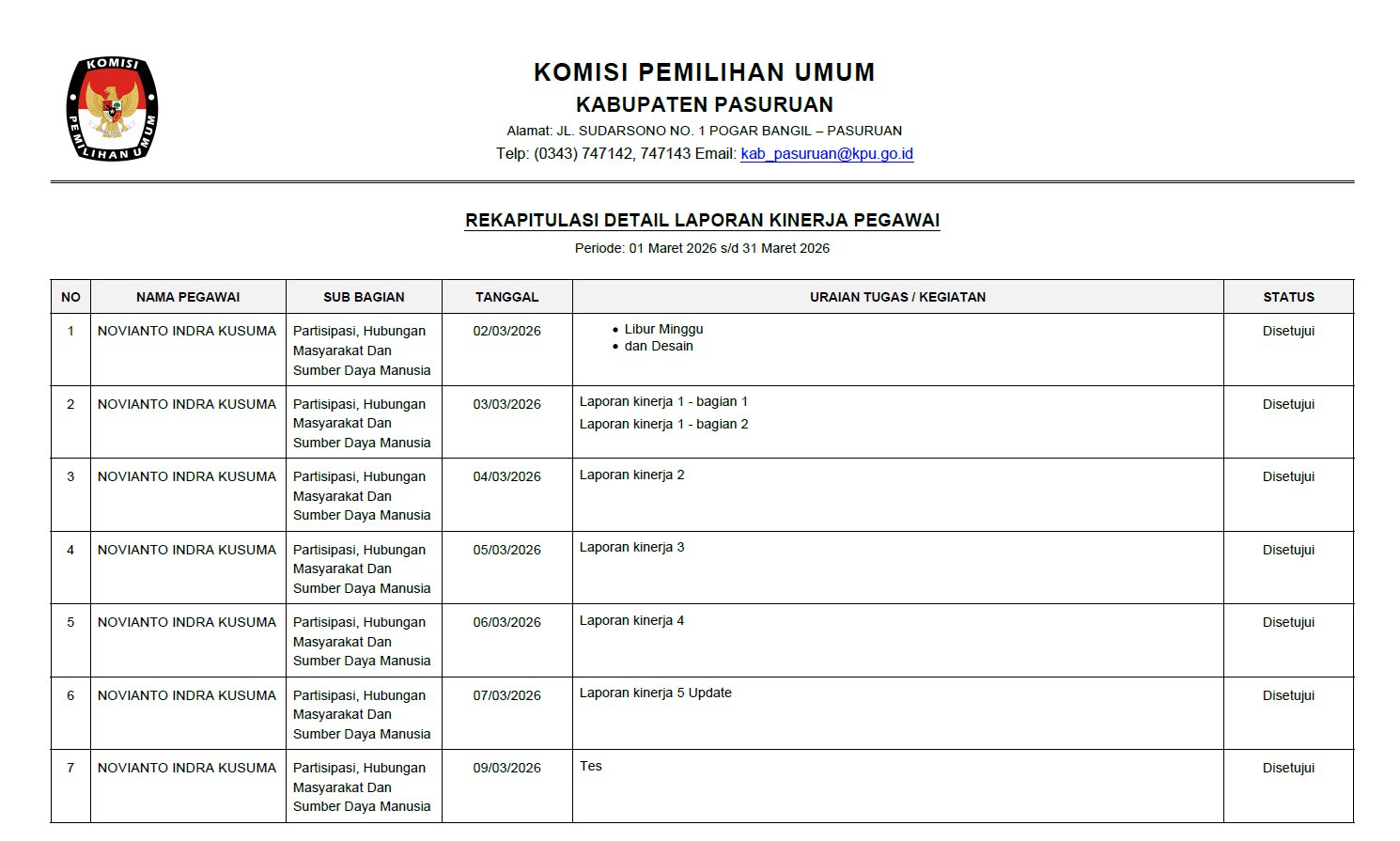
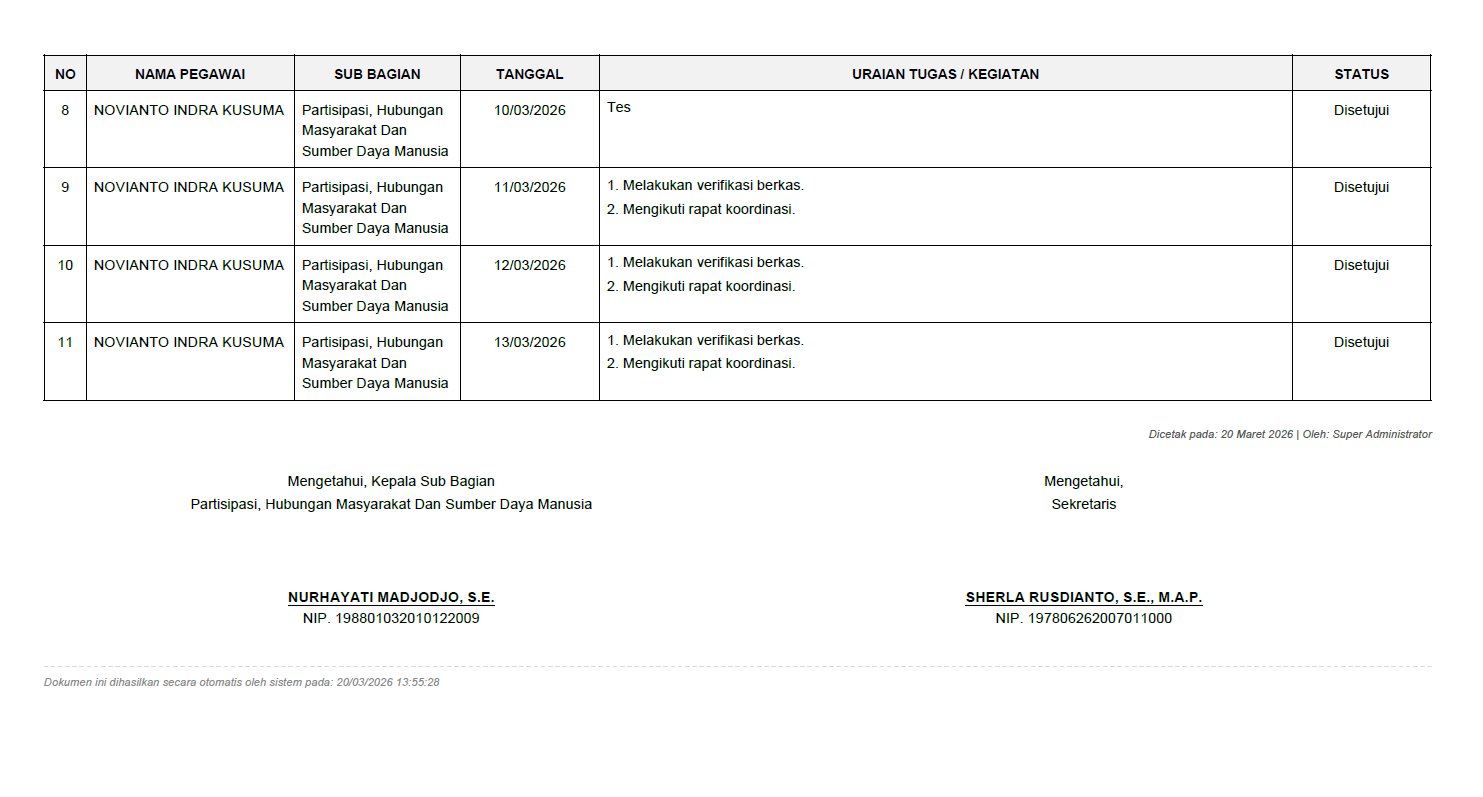
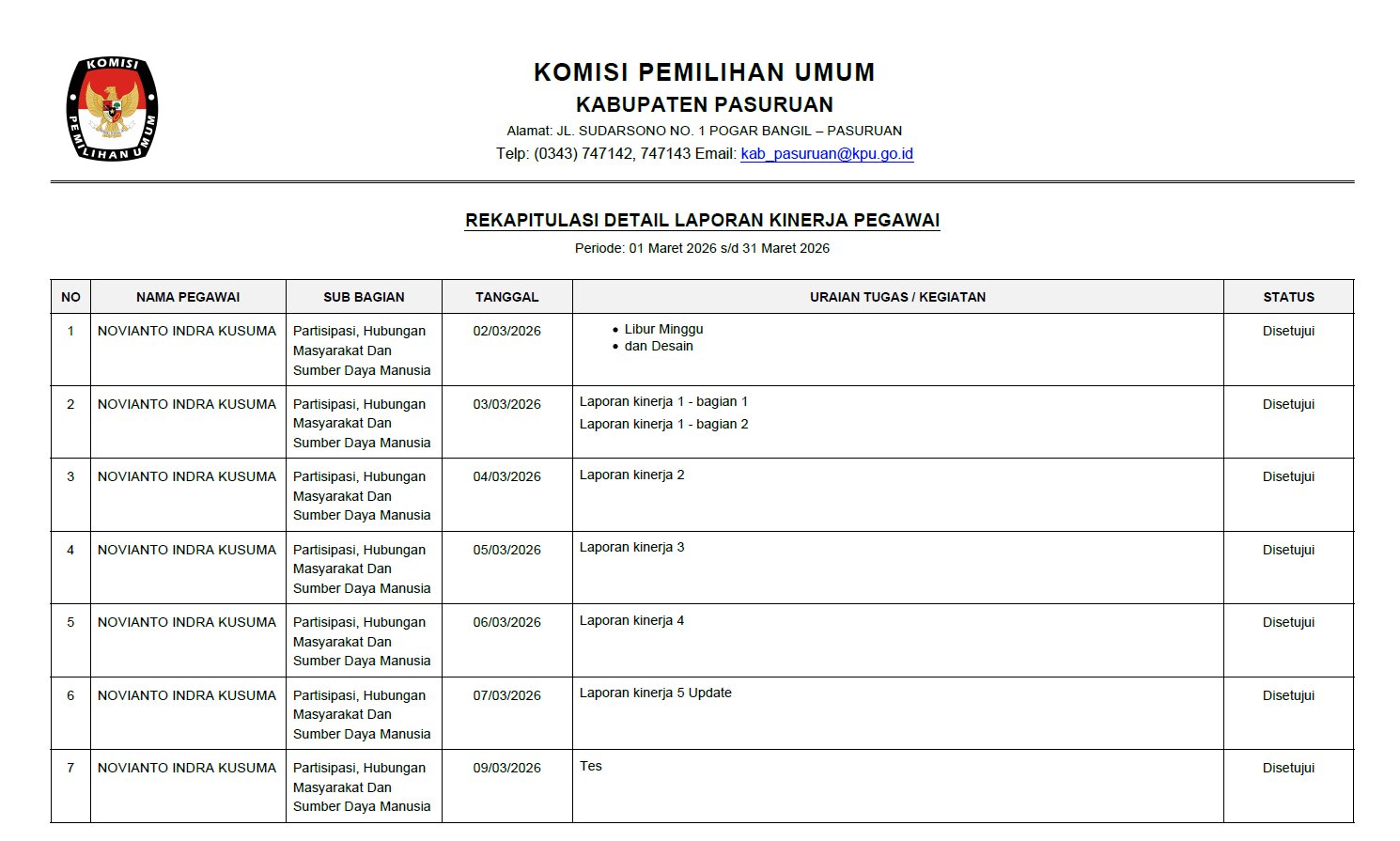
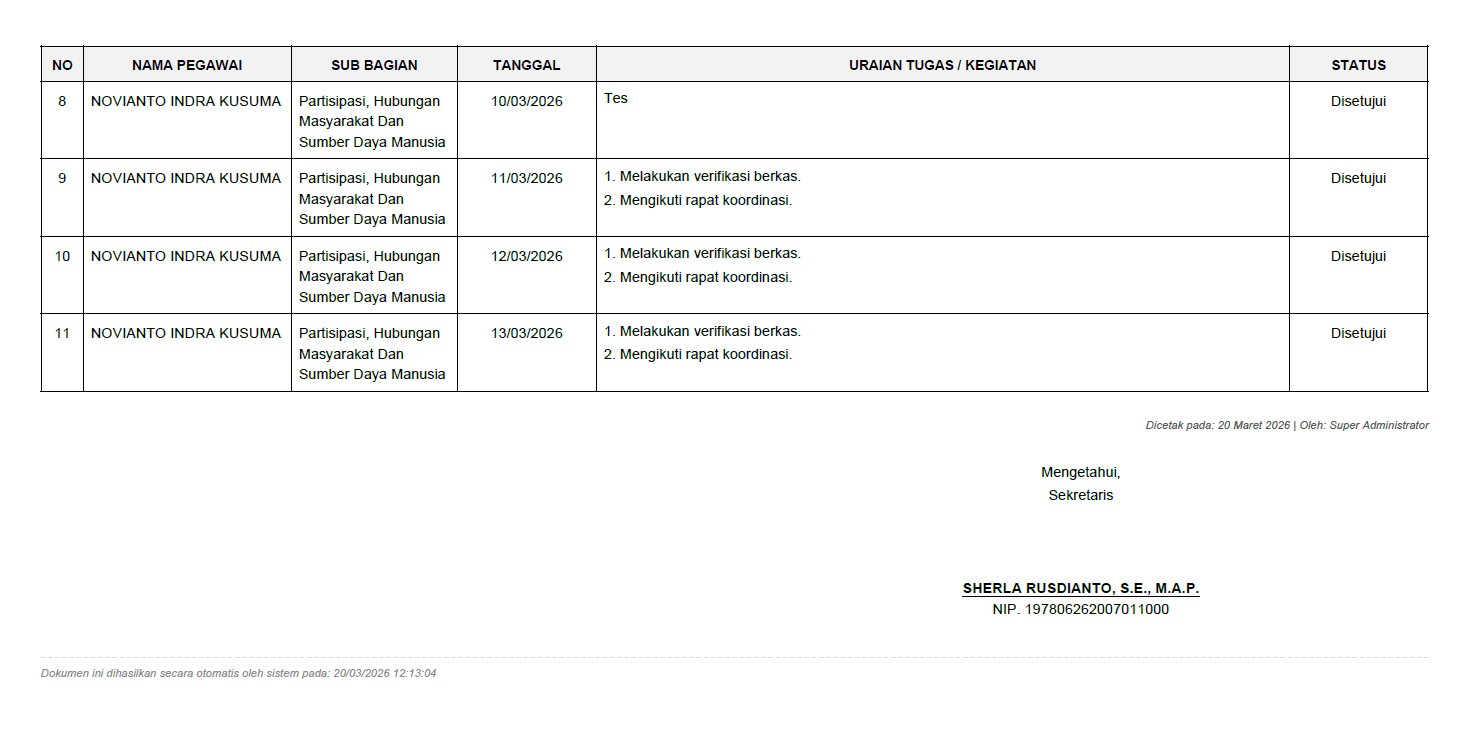
Jenis Laporan 1 — Detail Kegiatan Per Hari
Menampilkan uraian kegiatan lengkap per hari untuk setiap pegawai. Cocok untuk laporan resmi yang perlu ditandatangani.
 Komisi Pemilihan Umum
Kabupaten Pasuruan
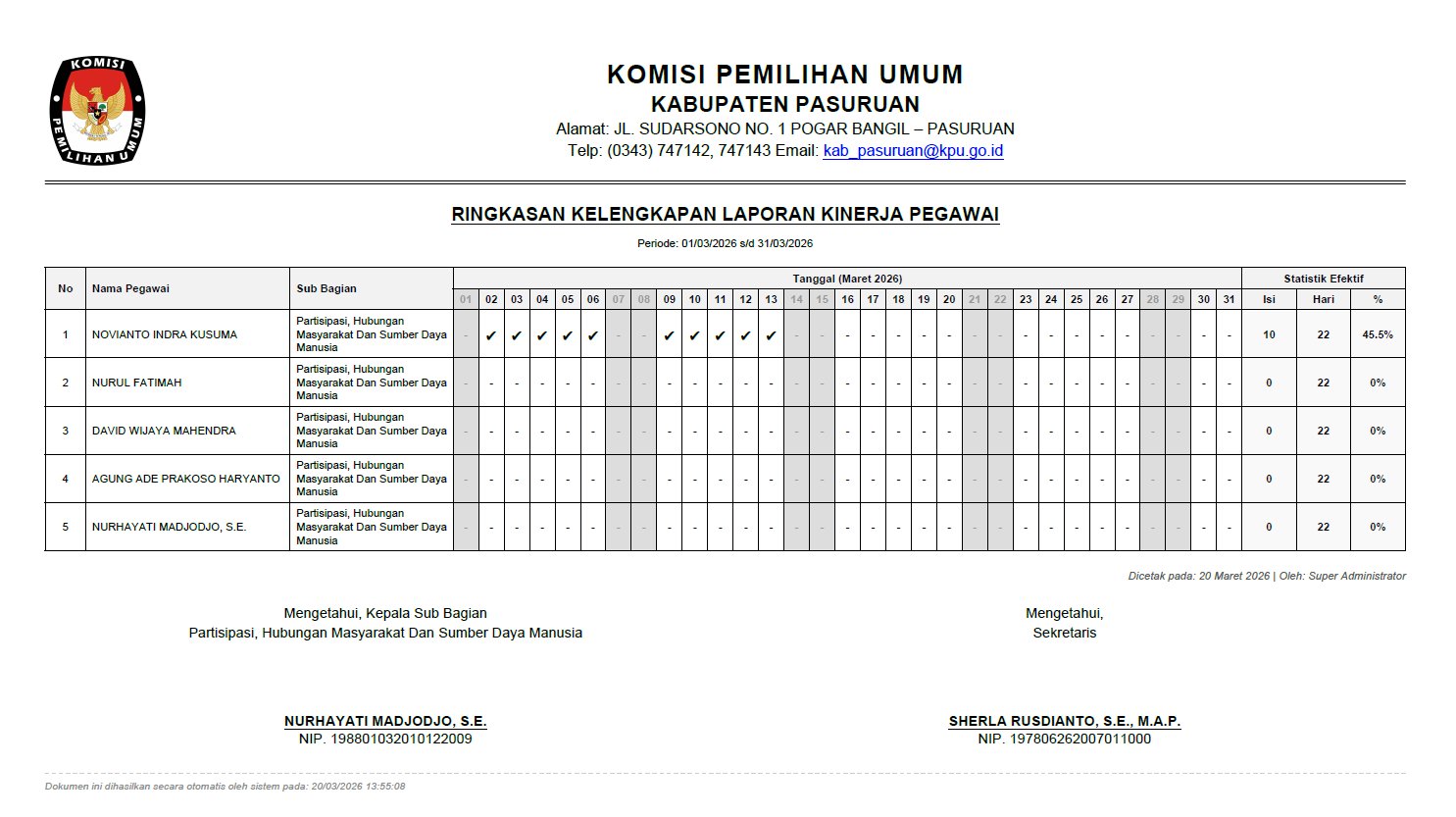
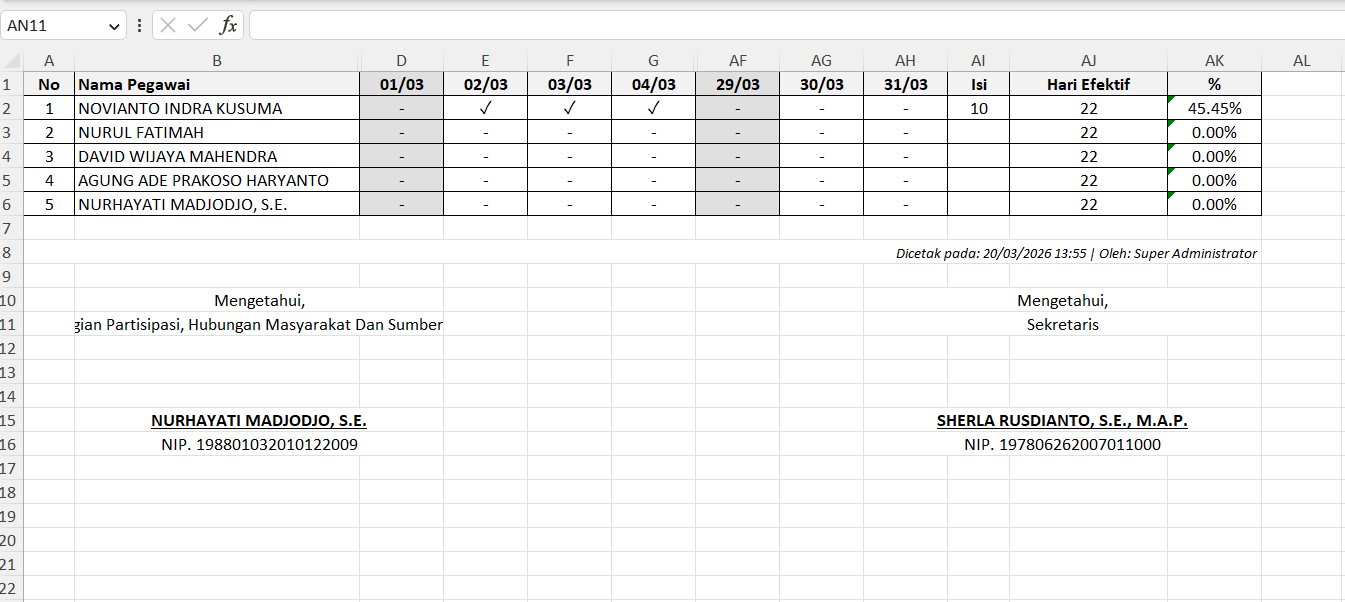
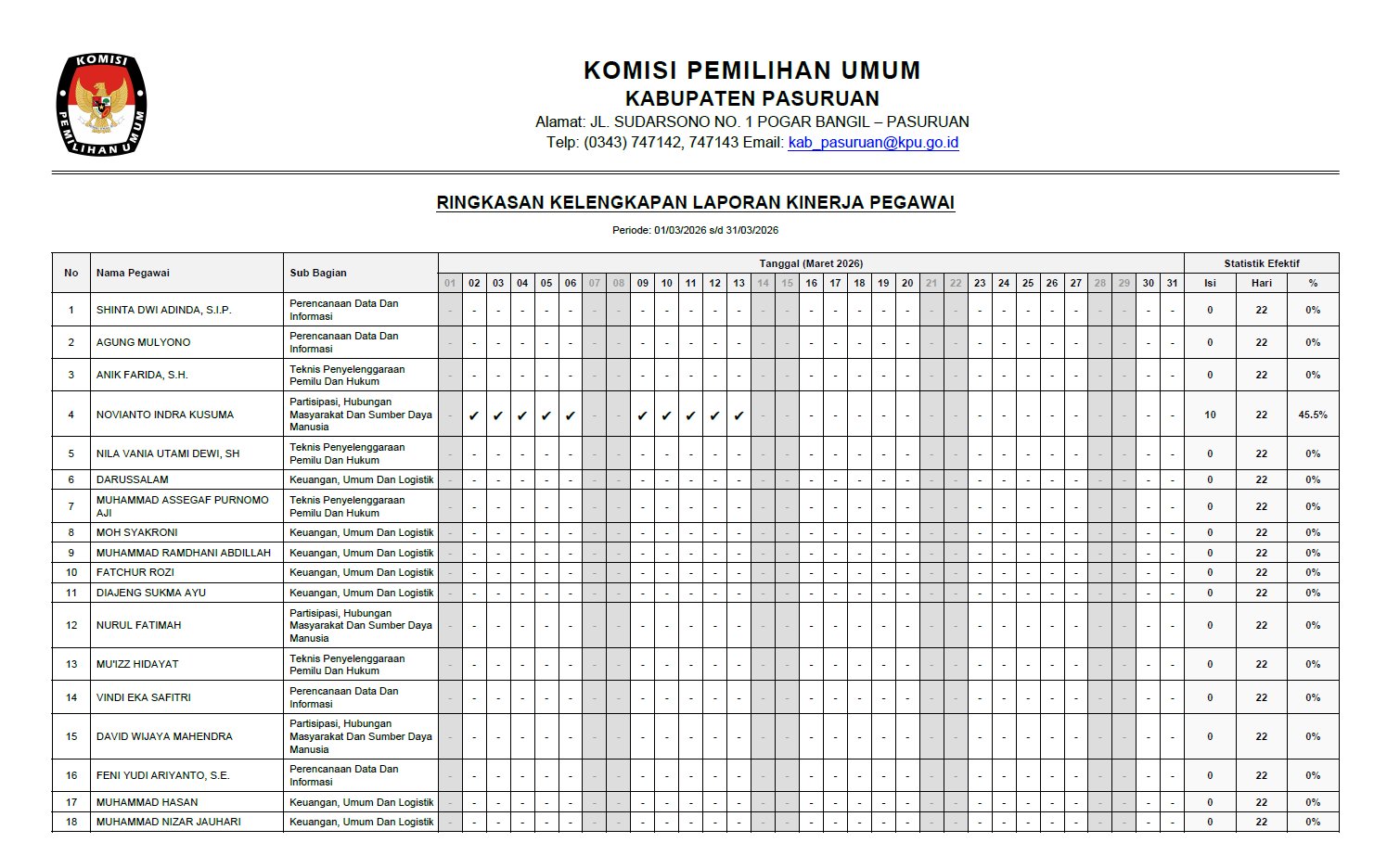
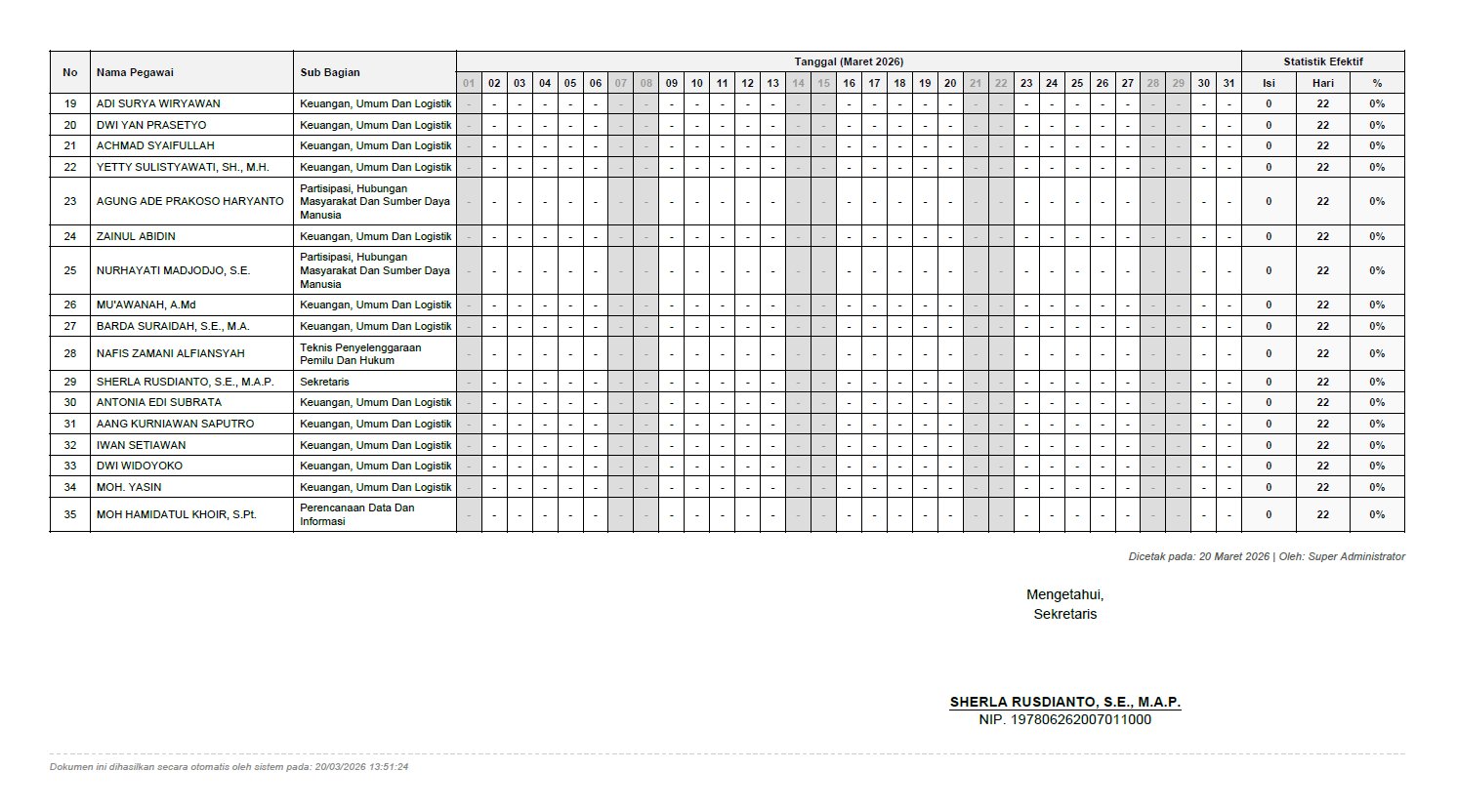
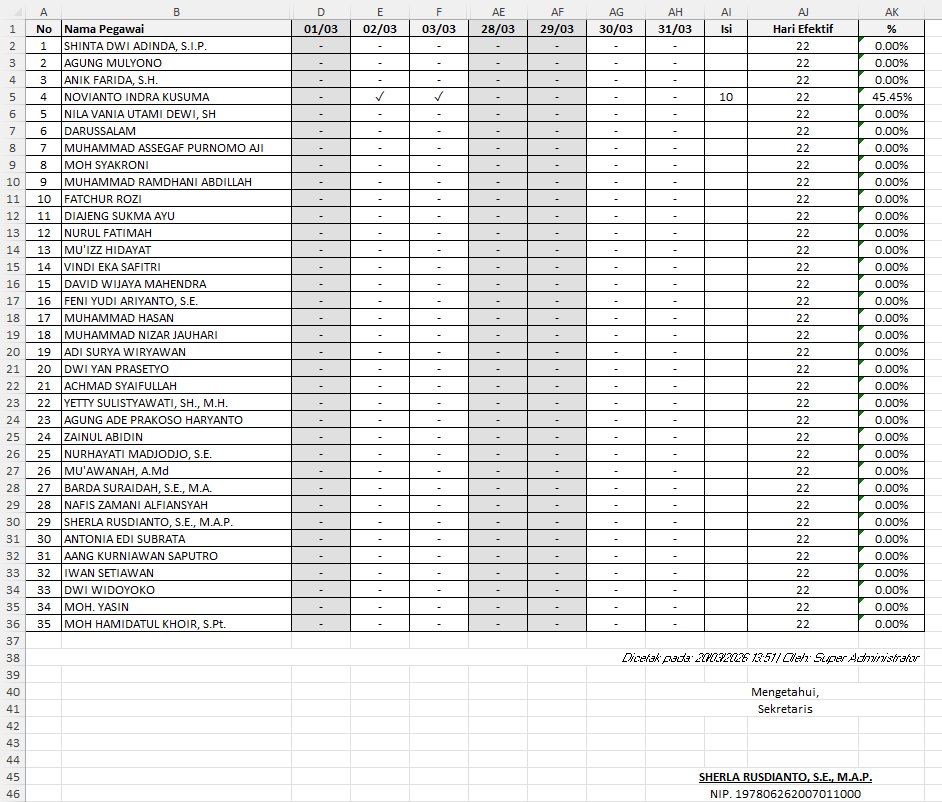
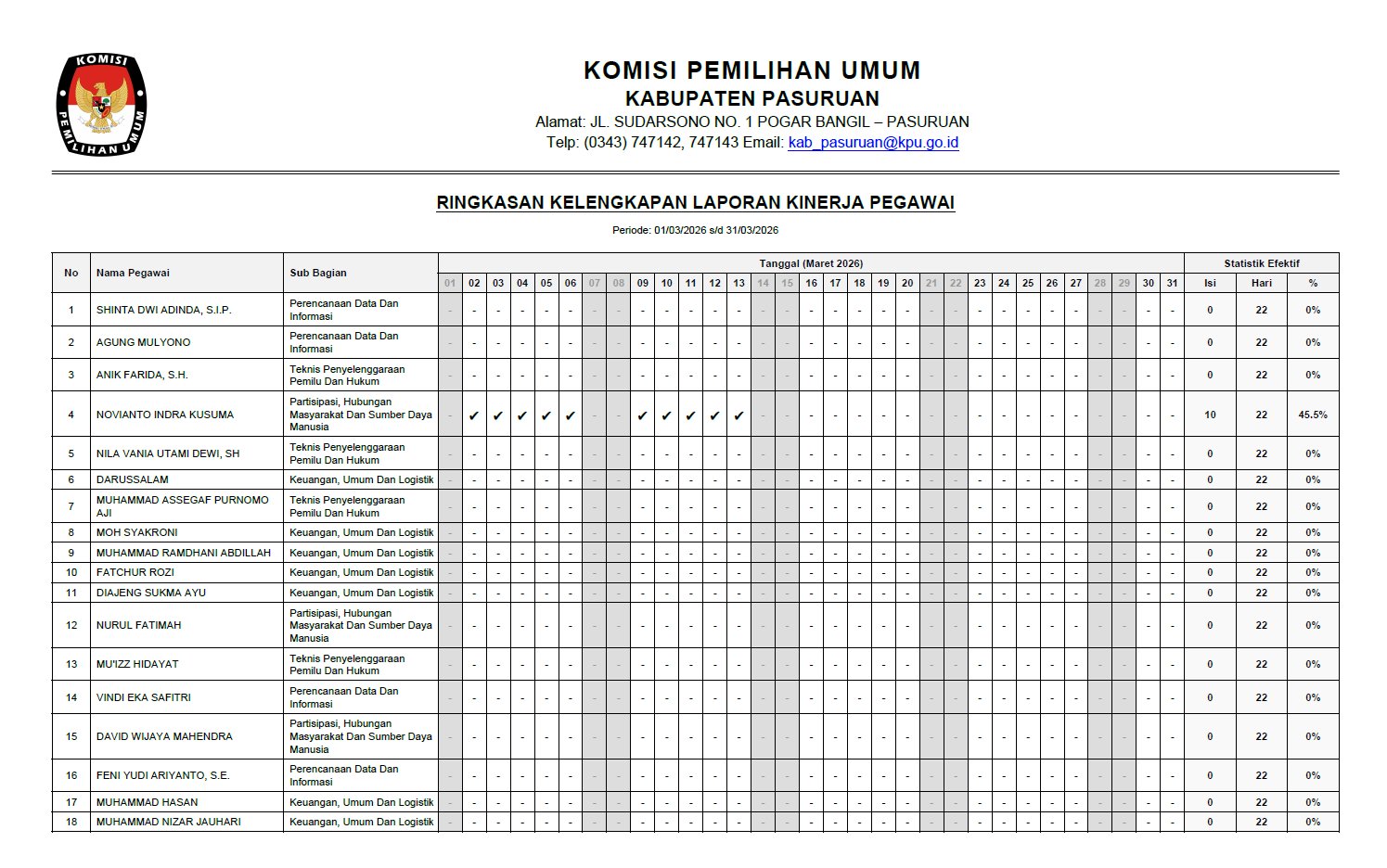
Jenis Laporan 2 — Ringkasan Kelengkapan
Menampilkan statistik kelengkapan laporan kinerja dalam bentuk matriks tanggal per pegawai. Cocok untuk evaluasi cepat performa tim.
| Kolom Ringkasan | Keterangan |
|---|---|
| Tanggal (01–31) | Kolom per tanggal — ✓ = laporan terisi, – = tidak ada laporan / hari libur |
| Isi | Jumlah hari kerja yang sudah diisi laporan dalam periode tersebut |
| Hari Efektif | Total hari kerja (Senin–Jumat, bukan hari libur) dalam periode |
| % | Persentase kelengkapan = Isi ÷ Hari Efektif × 100% |
Komisi Pemilihan UmumKabupaten Pasuruan
4.3 Monitoring Laporan
Menu Monitoring Laporan menampilkan status laporan kinerja seluruh pegawai di sub bagian. Kasubbag hanya dapat melihat data monitoring — pengiriman notifikasi tidak tersedia untuk role ini.
| Filter | Fungsi |
|---|---|
| Bulan & Tahun | Filter berdasarkan bulan dan tahun tertentu |
| Dari Tanggal / Sampai Tanggal | Menentukan rentang tanggal yang ditampilkan |
| Sub Bagian | Otomatis sub bagian sendiri — tidak dapat diubah |
| Jabatan | Filter pegawai berdasarkan jabatan tertentu |
| Status Kinerja | Filter berdasarkan status: Semua, Kurang, Cukup, atau Baik |
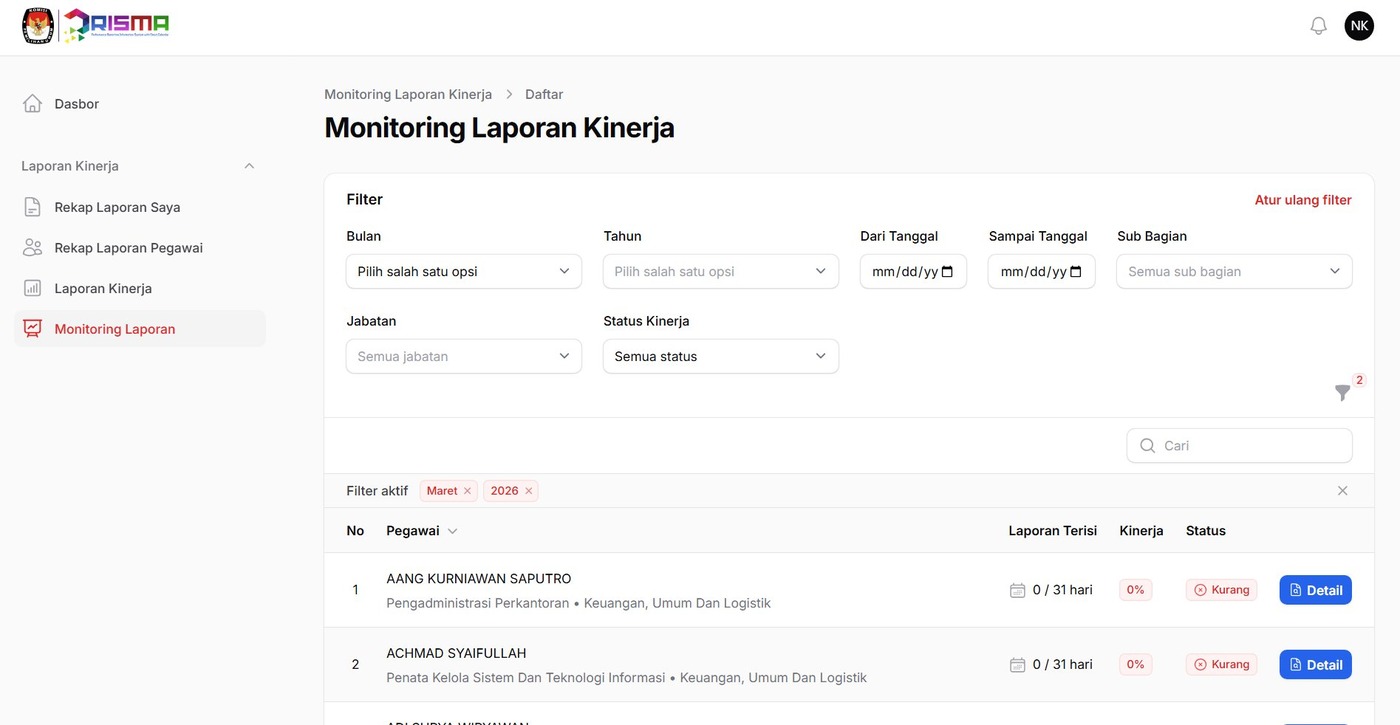
- Tombol Detail — klik untuk melihat rincian laporan kinerja pegawai tersebut per hari
Komisi Pemilihan UmumKabupaten Pasuruan
4.4 Ringkasan Fitur Role Kasubbag
Berikut rangkuman lengkap seluruh fitur yang dapat diakses oleh Kepala Sub Bagian:
| Menu / Fitur | Keterangan | Tersedia |
|---|---|---|
| Dashboard — Kinerja Mandiri | Statistik performa pribadi (4 kartu) | ✅ |
| Dashboard — Performa Sub Bagian | Rata-rata kinerja tim dan tombol Rincian Staff | ✅ |
| Dashboard — Rekap Kinerja Pegawai | Daftar persentase tiap pegawai + tombol Ingatkan | ✅ |
| Laporan Kinerja (Pribadi) | Input, edit, import laporan kinerja harian sendiri | ✅ |
| Rekap Laporan Saya | Export PDF/Excel rekap laporan pribadi | ✅ |
| Rekap Laporan Pegawai — Detail | Export PDF/Excel uraian kegiatan harian pegawai sub bagian | ✅ |
| Rekap Laporan Pegawai — Ringkasan | Export PDF/Excel matriks kelengkapan pegawai sub bagian | ✅ |
| Monitoring Laporan | Pantau status laporan pegawai sub bagian + tombol Detail | ✅ |
| Kirim Notifikasi (Email/WA/Sistem) | Tidak tersedia — hanya Operator SDM dan Super Admin | ❌ |
| Master Data | Tidak tersedia — hanya Operator SDM dan Super Admin | ❌ |
Komisi Pemilihan UmumKabupaten Pasuruan
BAB 5 — PANDUAN ROLE SEKRETARIS
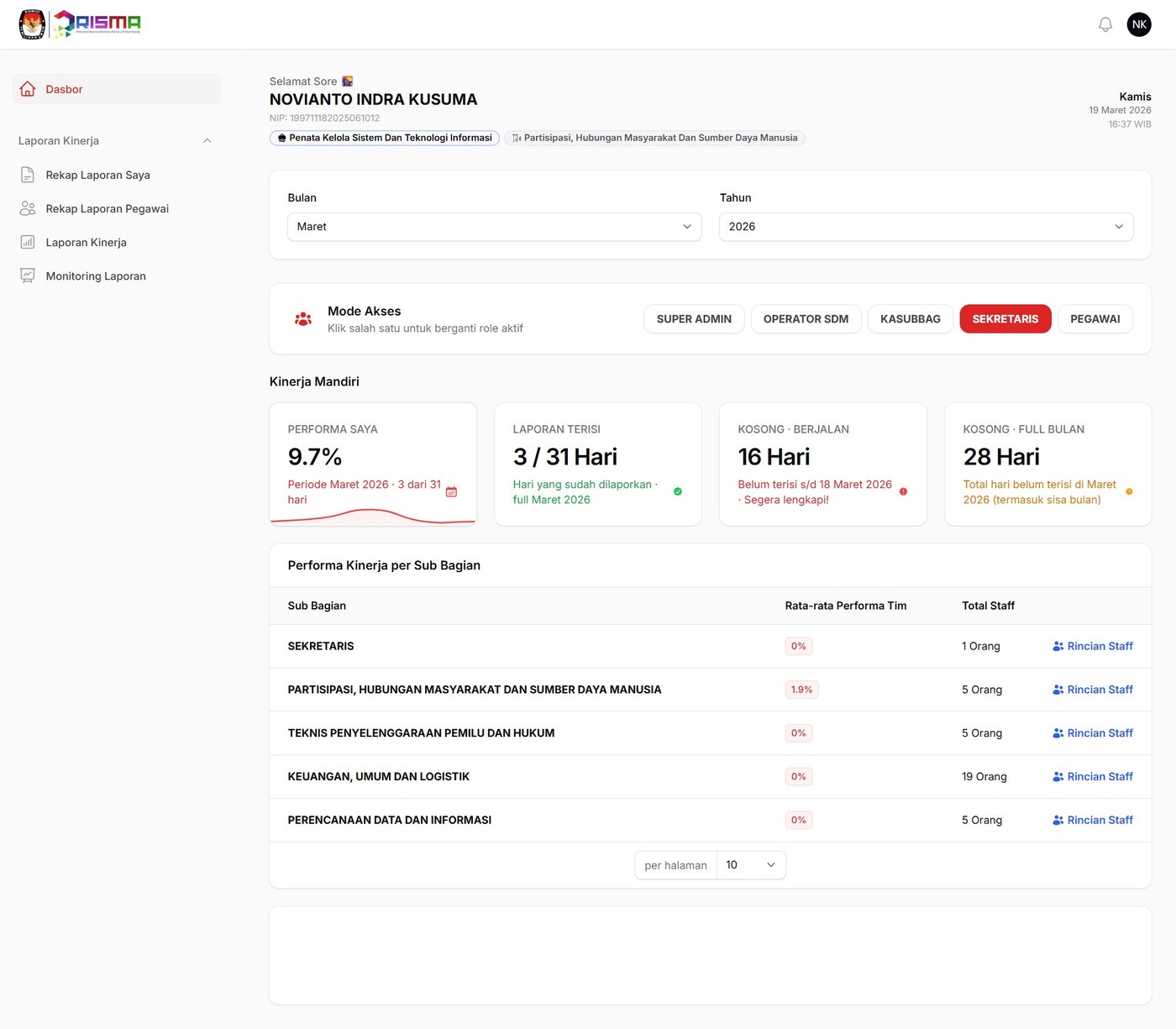
Role Sekretaris memiliki semua fitur Kasubbag, dengan perbedaan utama: Sekretaris dapat memantau dan mengunduh rekap laporan seluruh sub bagian sekaligus, bukan hanya satu sub bagian tertentu.
| Fitur | Kasubbag | Sekretaris |
|---|---|---|
| Dashboard Performa Tim | Sub bagiannya saja | Semua sub bagian |
| Monitoring Laporan | Sub bagiannya saja | Semua sub bagian |
| Rekap Laporan Pegawai | Sub bagiannya saja | Bisa pilih semua sub bagian |
| TTD pada dokumen rekap | Kasubbag + Sekretaris | Sekretaris saja |
| Kirim Notifikasi Bulk | Tidak | Tidak |
5.1 Dashboard Sekretaris
 Komisi Pemilihan Umum
Kabupaten Pasuruan
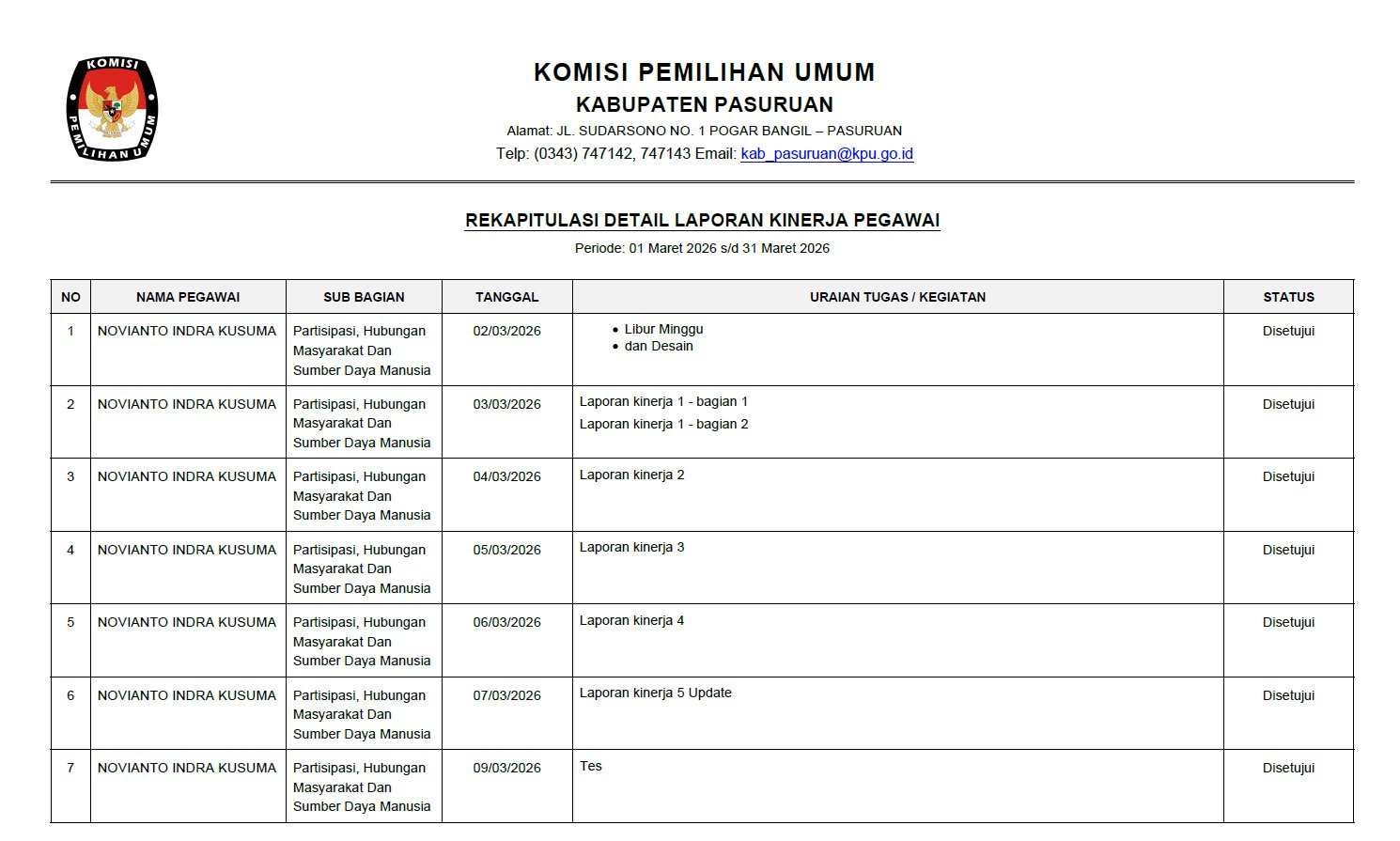
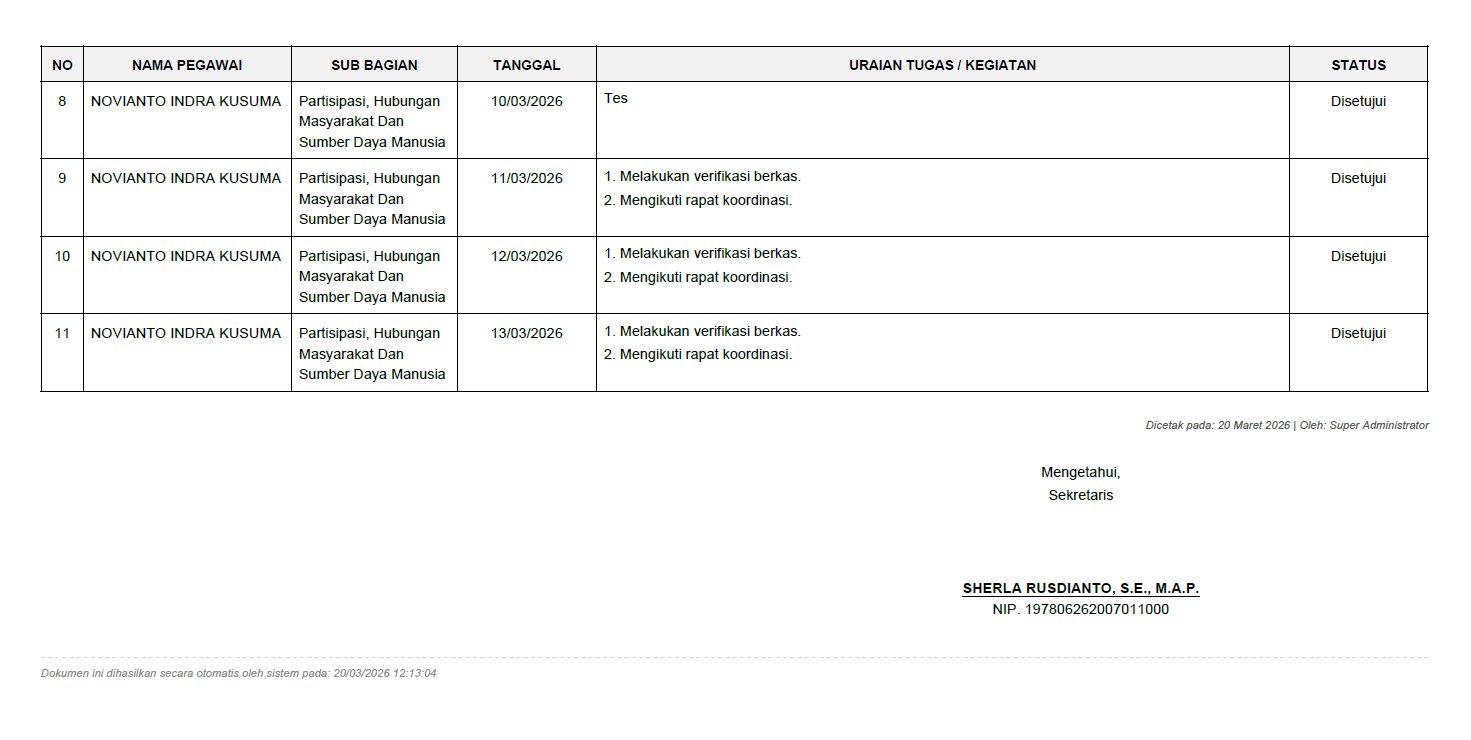
5.2 Rekap Laporan Pegawai
Menu Rekap Laporan Pegawai memungkinkan Sekretaris mengunduh rekap laporan kinerja pegawai dari seluruh atau sub bagian tertentu. Filter yang tersedia sama seperti Kasubbag, namun dengan jangkauan lebih luas.
- Sub Bagian — dapat memilih Semua Sub Bagian sekaligus atau satu sub bagian tertentu
- Pegawai — pilih Semua Pegawai atau satu pegawai tertentu
- Dari Tanggal & Sampai Tanggal — tentukan rentang periode rekap
- Jenis Laporan — pilih Detail Kegiatan (Per Hari) atau Ringkasan
- Format Export — pilih Export PDF atau Export Excel
Jenis Laporan 1 — Detail Kegiatan Per Hari (Semua Sub Bagian)
Jenis Laporan 2 — Ringkasan Kelengkapan
 Komisi Pemilihan Umum
Kabupaten Pasuruan
5.3 Monitoring Laporan
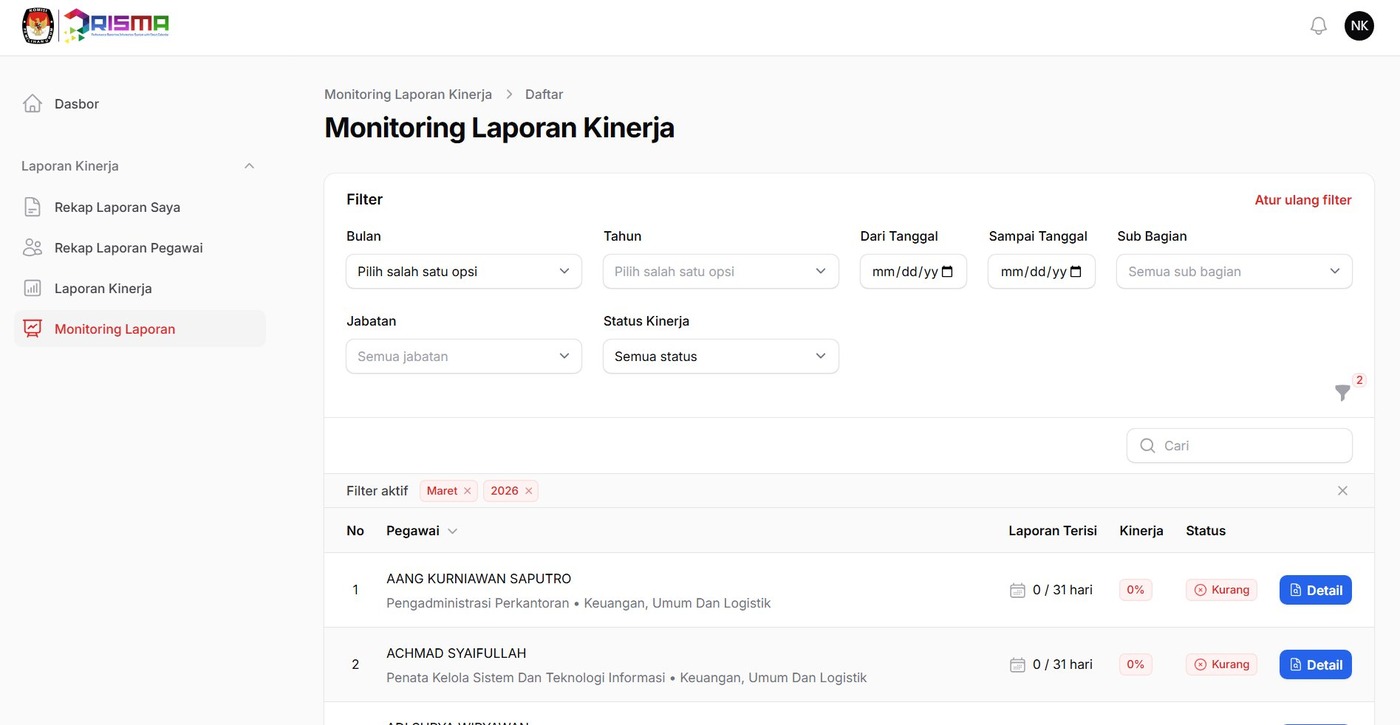
Menu Monitoring Laporan menampilkan status laporan kinerja seluruh pegawai di semua sub bagian. Sekretaris hanya dapat melihat data — pengiriman notifikasi tidak tersedia untuk role ini.
| Filter | Fungsi |
|---|---|
| Bulan & Tahun | Filter berdasarkan bulan dan tahun tertentu |
| Dari Tanggal / Sampai Tanggal | Menentukan rentang tanggal yang ditampilkan |
| Sub Bagian | Pilih salah satu atau tampilkan semua sub bagian |
| Jabatan | Filter pegawai berdasarkan jabatan tertentu |
| Status Kinerja | Filter berdasarkan status: Semua, Kurang, Cukup, atau Baik |
- Tombol Detail — klik untuk melihat rincian laporan kinerja harian pegawai tersebut
Komisi Pemilihan UmumKabupaten Pasuruan
5.4 Ringkasan Fitur Role Sekretaris
| Menu / Fitur | Tersedia |
|---|---|
| Dashboard — semua kartu termasuk Performa semua Sub Bagian | ✅ |
| Laporan Kinerja Pribadi + Rekap Laporan Saya | ✅ |
| Rekap Laporan Pegawai (Detail & Ringkasan, PDF & Excel) — semua sub bagian | ✅ |
| Monitoring Laporan — semua sub bagian + tombol Detail | ✅ |
| Kirim Notifikasi (Email / WhatsApp / Sistem) | ❌ |
| Master Data Pegawai / Jabatan / Sub Bagian | ❌ |
| Manajemen Peran & Konfigurasi WhatsApp | ❌ |
Komisi Pemilihan UmumKabupaten Pasuruan
BAB 6 — PANDUAN ROLE OPERATOR SDM
Operator SDM memiliki akses operasional paling luas: semua fitur Sekretaris ditambah manajemen master data dan pengiriman notifikasi massal (bulk) via In-App, Email, dan WhatsApp.
6.1 Monitoring Laporan & Notifikasi
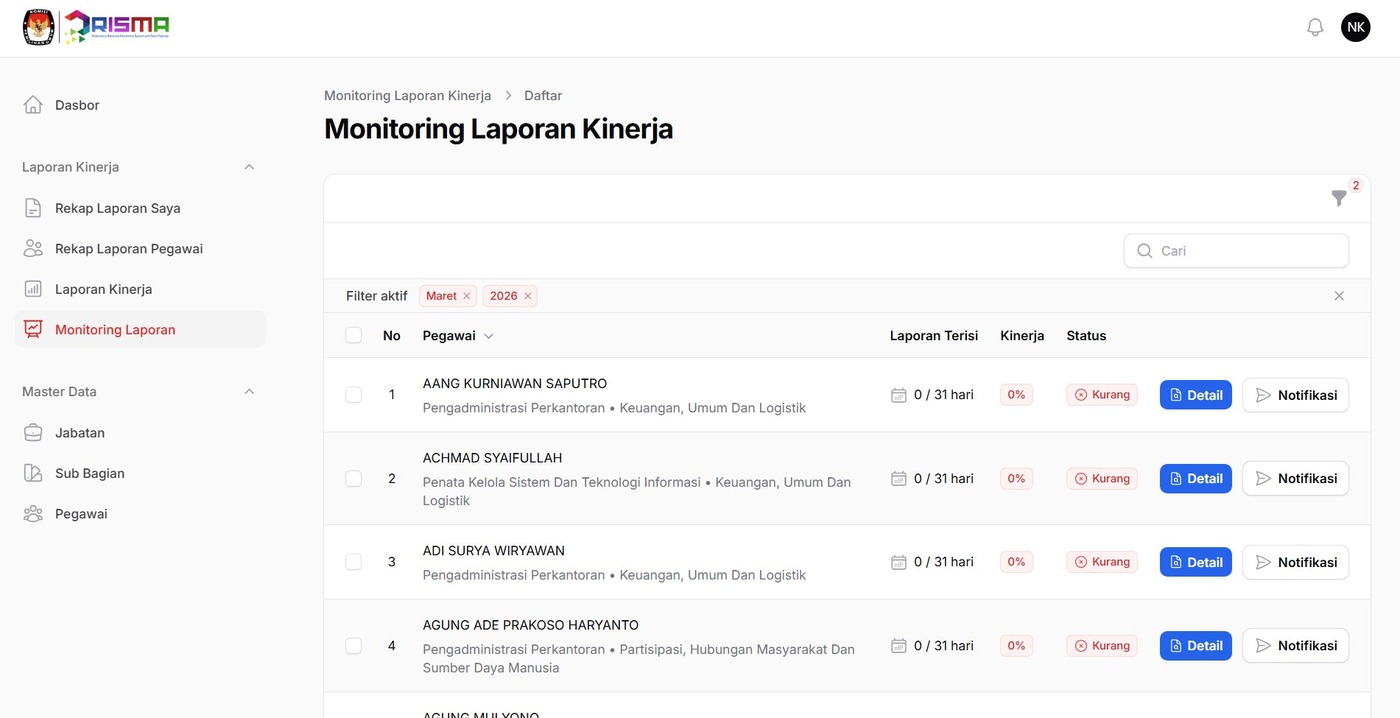
Notifikasi Per Pegawai
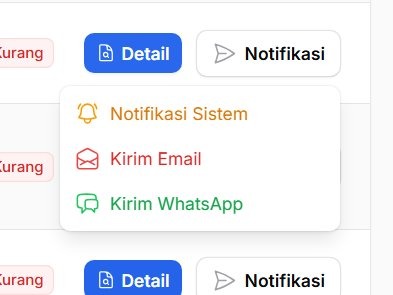
- Klik Notifikasi di baris pegawai tertentu
- Pilih: Notifikasi Sistem, Kirim Email, atau Kirim WhatsApp
Notifikasi Bulk (Massal)
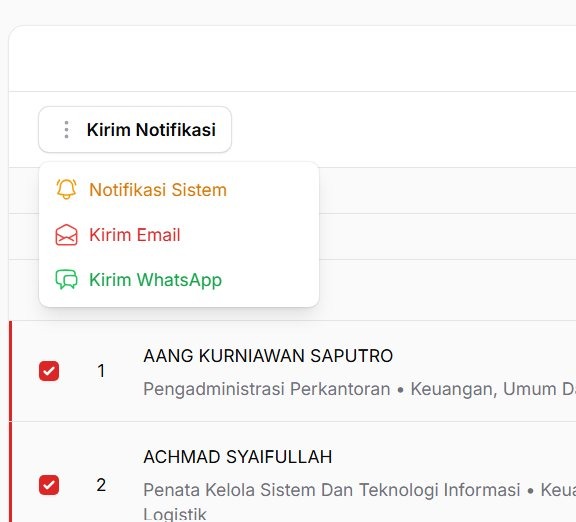
- Centang checkbox pegawai (bisa semua sekaligus)
- Klik Kirim Notifikasi → pilih jenis saluran
Komisi Pemilihan UmumKabupaten Pasuruan
6.2 Contoh Hasil Notifikasi yang Diterima Pegawai
Ketika Operator SDM mengirimkan pengingat, pegawai akan menerima pesan melalui saluran yang dipilih. Berikut tampilan asli notifikasi yang diterima pegawai:
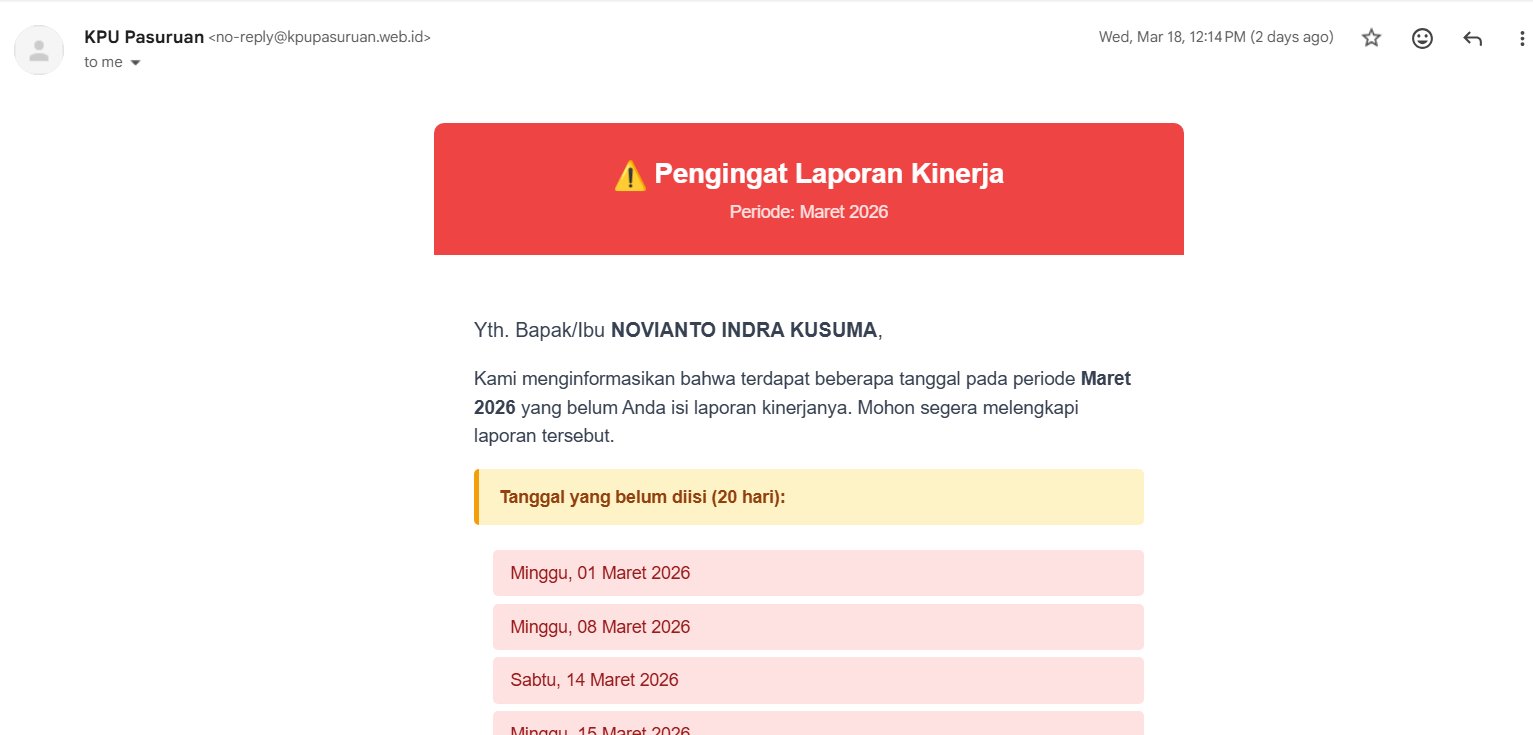
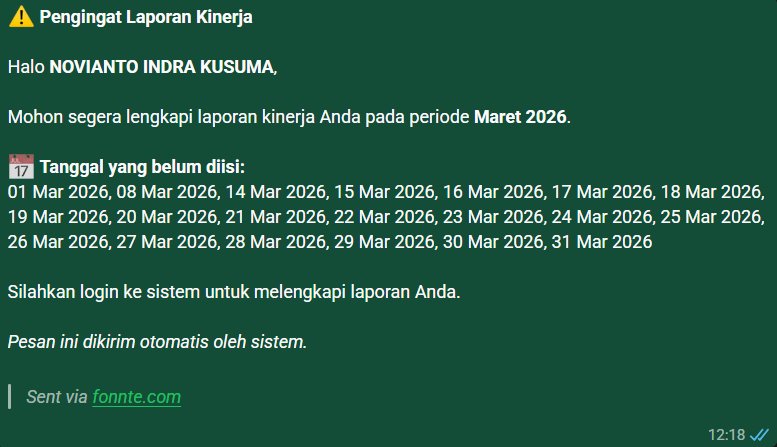
Perbedaan Format Notifikasi Email vs WhatsApp
| Aspek | ||
|---|---|---|
| Pengirim | [email protected] | Nomor WA yang dikonfigurasi di Fonnte |
| Format | HTML dengan tampilan visual (header merah, kotak tanggal) | Teks biasa dengan emoji |
| Daftar Tanggal | Per baris, latar merah muda, lebih mudah dibaca | Satu baris, dipisah koma |
| Syarat | Email pegawai harus terisi di Master Data | No. WA pegawai + token Fonnte harus aktif |
Komisi Pemilihan UmumKabupaten Pasuruan
6.3 Rekap Laporan Pegawai
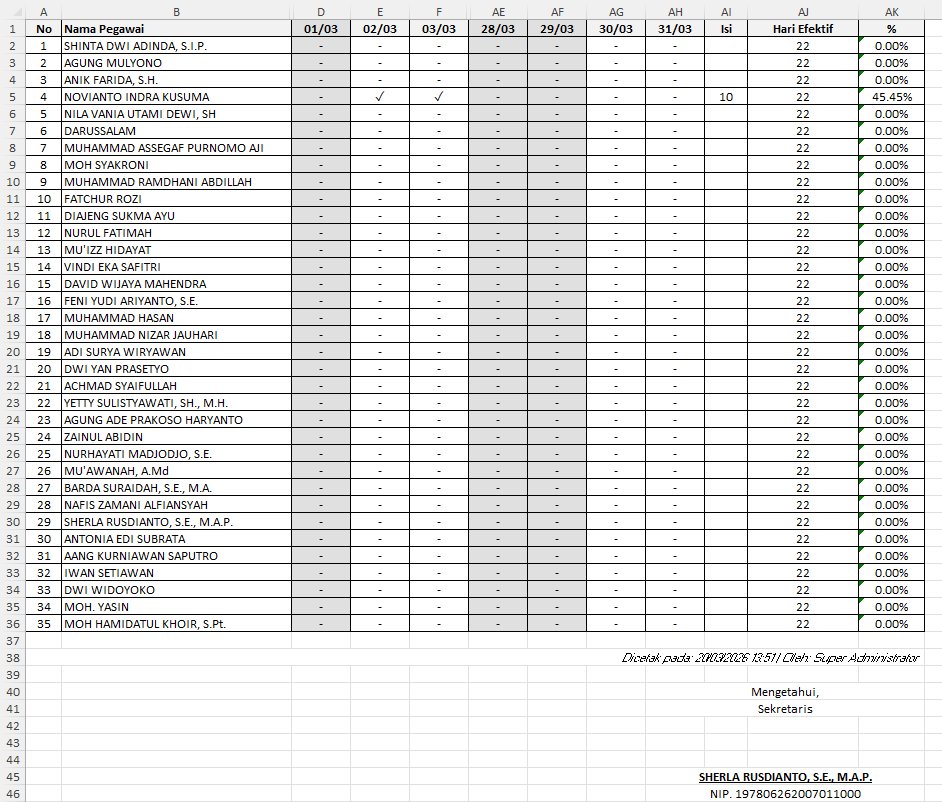
Operator SDM memiliki akses rekap laporan yang sama dengan Sekretaris — dapat mengunduh rekap seluruh atau sub bagian tertentu dalam format PDF maupun Excel.
- Sub Bagian — dapat memilih Semua Sub Bagian atau sub bagian tertentu
- Pegawai — pilih Semua Pegawai atau satu pegawai tertentu
- Dari Tanggal & Sampai Tanggal — tentukan rentang periode
- Jenis Laporan — Detail Kegiatan (Per Hari) atau Ringkasan
- Format Export — Export PDF atau Export Excel
 Komisi Pemilihan Umum
Kabupaten Pasuruan
6.4 Master Data Jabatan
- Buka menu Master Data > Jabatan
- Klik Tambah Jabatan → isi Nama Jabatan → aktifkan toggle Status Aktif → klik Simpan
- Klik Ubah untuk mengedit; toggle Status Aktif untuk menonaktifkan tanpa menghapus
- Klik Hapus untuk hapus permanen (pastikan tidak ada pegawai yang menggunakan jabatan tersebut)
6.5 Master Data Sub Bagian
- Buka menu Master Data > Sub Bagian
- Klik Tambah Sub Bagian → isi nama → aktifkan Status Aktif → klik Simpan
- Proses ubah dan nonaktifkan sama seperti pengelolaan Jabatan
6.6 Master Data Pegawai
Buka menu Master Data > Pegawai → klik Tambah Pegawai. Form terbagi tiga bagian:
| Bagian | Field yang Diisi |
|---|---|
| Informasi Autentikasi | NIP (opsional), Nama Lengkap, Alamat Email, Password (default: 12345678) |
| Informasi Kontak | No. HP / WhatsApp aktif — format: 08xxx atau 628xxx |
| Struktur & Hak Akses | Sub Bagian, Jabatan, Role / Hak Akses, aktifkan Status Aktif → klik Simpan |
Komisi Pemilihan UmumKabupaten Pasuruan
6.7 Ringkasan Fitur Role Operator SDM
| Menu / Fitur | Tersedia |
|---|---|
| Semua fitur Sekretaris (Dashboard, Monitoring, Rekap Laporan) | ✅ |
| Kirim Notifikasi per pegawai (Sistem / Email / WhatsApp) | ✅ |
| Kirim Notifikasi Bulk / Massal ke banyak pegawai sekaligus | ✅ |
| Master Data Jabatan, Sub Bagian, dan Pegawai | ✅ |
| Manajemen Peran (Role & Permission) | ❌ |
| Konfigurasi WhatsApp (Fonnte) | ❌ |
Komisi Pemilihan UmumKabupaten Pasuruan
BAB 7 — PANDUAN ROLE SUPER ADMIN
Super Admin memiliki akses penuh ke seluruh fitur tanpa pengecualian — termasuk semua fitur Operator SDM, ditambah manajemen peran (role & permission) dan konfigurasi integrasi WhatsApp melalui Fonnte.
| Fitur | Operator SDM | Super Admin |
|---|---|---|
| Rekap Laporan Pegawai (semua sub bagian) | ✅ | ✅ |
| Monitoring & Notifikasi (per pegawai & bulk) | ✅ | ✅ |
| Master Data Jabatan, Sub Bagian, Pegawai | ✅ | ✅ |
| Manajemen Peran (Role & Permission) | ❌ | ✅ |
| Konfigurasi WhatsApp (Fonnte) | ❌ | ✅ |
7.1 Monitoring Laporan & Notifikasi
Super Admin memiliki akses monitoring dan notifikasi yang identik dengan Operator SDM: dapat memantau laporan seluruh pegawai dari semua sub bagian, mengirim notifikasi per pegawai maupun massal (bulk) via Sistem, Email, atau WhatsApp.
7.2 Rekap Laporan Pegawai
Super Admin dapat mengunduh rekap laporan kinerja seluruh atau sub bagian tertentu dalam format PDF maupun Excel — identik dengan fitur Operator SDM dan Sekretaris.
Komisi Pemilihan UmumKabupaten Pasuruan
7.3 Manajemen Peran
Menu Pelindung > Peran menampilkan daftar seluruh role yang terdaftar di sistem beserta jumlah izin masing-masing.
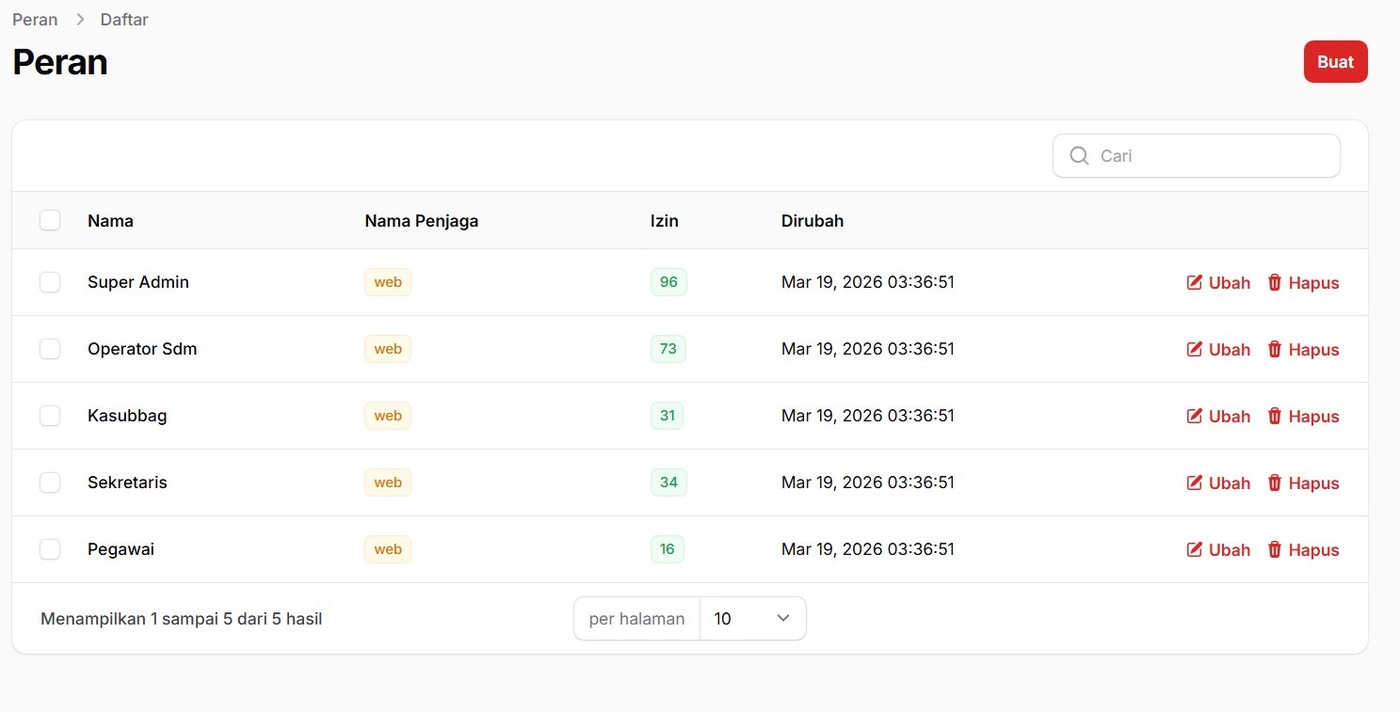
- Klik Ubah untuk mengubah permission suatu role
- Klik Buat untuk membuat role baru dengan izin yang dikonfigurasi sendiri
| Tab Permission | Isi |
|---|---|
| Sumber Daya (78) | Izin CRUD per model: Jabatan, Pegawai, Laporan Kinerja, dll. |
| Halaman (4) | Halaman yang boleh diakses: Rekap Laporan, WhatsApp Settings, dll. |
| Widget (7) | Widget dashboard yang ditampilkan: Kinerja Mandiri, Performa Sub Bagian, dll. |
| Izin Kustom (7) | Izin khusus: Send Notif Email, Send Notif WhatsApp, View All Rekap, dll. |
Komisi Pemilihan UmumKabupaten Pasuruan
7.4 Konfigurasi WhatsApp (Fonnte)
Fonnte adalah layanan gateway WhatsApp gratis (hingga 1.000 pesan/bulan) yang digunakan PRISMA untuk mengirim notifikasi WhatsApp kepada pegawai.
Cara Mendapatkan Device Token Fonnte
Mengisi Konfigurasi di PRISMA
- Buka menu Pengaturan > Pengaturan WhatsApp
- Provider WhatsApp: pilih Fonnte (Gratis — maks 1.000 pesan/bulan)
- Nomor HP Sender: isi nomor WA yang di-scan QR-nya di Fonnte (format:
08xxxatau628xxx) - Device Token: paste Device Token yang sudah disalin
- Klik Simpan Pengaturan
- Klik Verifikasi Sekarang — jika berhasil, status koneksi berubah menjadi hijau
- Klik Kirim Pesan Test untuk memastikan pengiriman berfungsi normal
Komisi Pemilihan UmumKabupaten Pasuruan
7.5 Ringkasan Fitur Role Super Admin
| Menu / Fitur | Tersedia |
|---|---|
| Semua fitur Operator SDM (Monitoring, Notifikasi, Rekap, Master Data) | ✅ |
| Kirim Notifikasi per pegawai & Bulk (Sistem / Email / WhatsApp) | ✅ |
| Manajemen Peran — atur izin setiap role di sistem | ✅ |
| Konfigurasi WhatsApp Fonnte — Device Token & Verifikasi | ✅ |
Komisi Pemilihan UmumKabupaten Pasuruan
BAB 8 — PERTANYAAN YANG SERING DIAJUKAN
Komisi Pemilihan UmumKabupaten Pasuruan
BAB 8 — FAQ (Lanjutan)
Komisi Pemilihan UmumKabupaten Pasuruan
PENUTUP
Buku Panduan Aplikasi PRISMA ini disusun untuk membantu seluruh pengguna di lingkungan KPU Kabupaten Pasuruan dalam memanfaatkan fitur-fitur aplikasi secara optimal. Dengan penerapan yang konsisten, PRISMA diharapkan dapat meningkatkan transparansi, akuntabilitas, dan efisiensi pelaporan kinerja di seluruh bagian.
Untuk pertanyaan teknis atau kendala dalam penggunaan aplikasi, silakan menghubungi Operator SDM atau Super Admin sistem.